1、点击【网络设置】,查看网络状态。然后,点击【飞行模式】,尝试关闭【飞行模式】按钮。若无法关闭,按下面步骤操作。

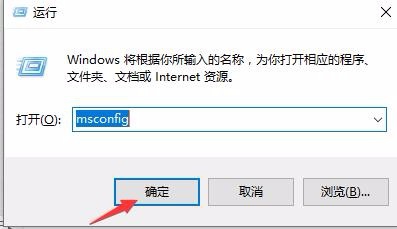
2、点击【win】+【R】键,打开运行,并输入【msconfig】,点击【确定】。
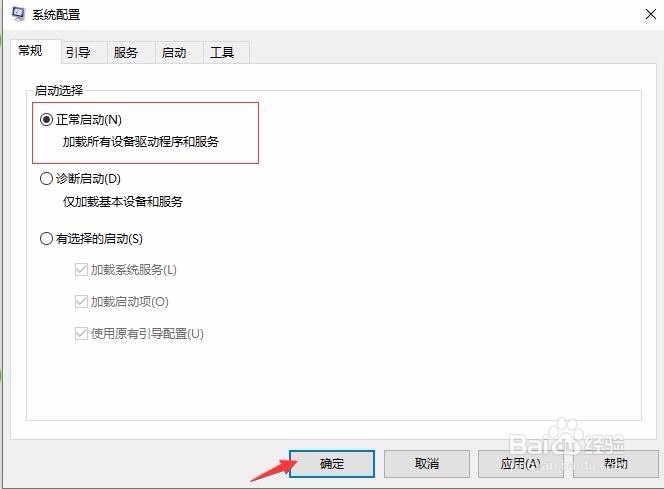
3、打开系统配置,在【常规】选项下取消【有选择的启动】项下的【加载系统服务】与【加载启动项】。


4、选择【正常启动】,并点击【确定】。
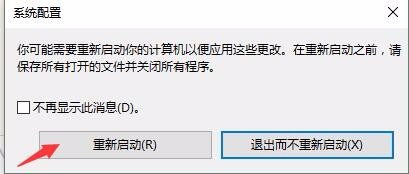
5、此时系统提示计算机需要重新启动,点击【立即启动】。
6、待计算机重启后,发现【蓝牙模式】自动关闭,这时只要连接网络,就可以上网了。

时间:2026-05-04 00:18:02
1、点击【网络设置】,查看网络状态。然后,点击【飞行模式】,尝试关闭【飞行模式】按钮。若无法关闭,按下面步骤操作。
2、点击【win】+【R】键,打开运行,并输入【msconfig】,点击【确定】。
3、打开系统配置,在【常规】选项下取消【有选择的启动】项下的【加载系统服务】与【加载启动项】。
4、选择【正常启动】,并点击【确定】。
5、此时系统提示计算机需要重新启动,点击【立即启动】。
6、待计算机重启后,发现【蓝牙模式】自动关闭,这时只要连接网络,就可以上网了。
