Camtasia Studio 9如何录制高清、超清视频?

 时间:2026-02-14 22:48:49

1、1.打开要录制的视频,并以全屏模式播放,将标清观看改为超清或高清观看

Camtasia Studio 9如何录制高清、超清视频?

2、2.打开Camtasia Studio 9中文版,并新建项目,并点软件界面左上方的录制按钮,然后在按下图进行相关设置:将录制区域设定为1080p HD(1920*1080)

Camtasia Studio 9如何录制高清、超清视频?

3、3.设置录制系统音频,由于录制实例是网络上的视频。所以我们录制之前要设置下录制系统音频。如下图:

Camtasia Studio 9如何录制高清、超清视频?

4、4.点rec开始录制。

Camtasia Studio 9如何录制高清、超清视频?

5、5.保存刚刚录制好的视频。如下图:

Camtasia Studio 9如何录制高清、超清视频?

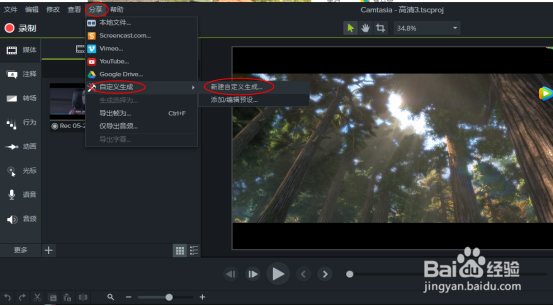
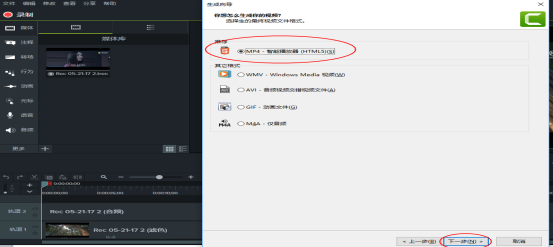
1、1).点分享-自定义生成-新建自定义生成

Camtasia Studio 9如何录制高清、超清视频?

Camtasia Studio 9如何录制高清、超清视频?

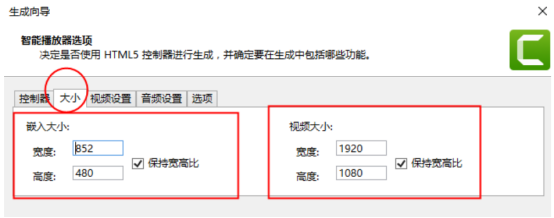
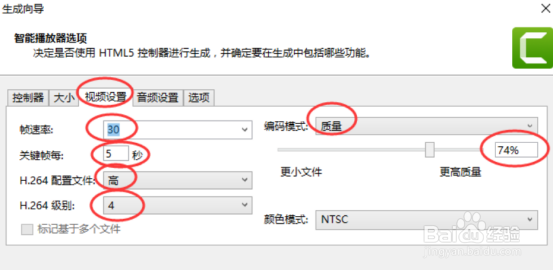
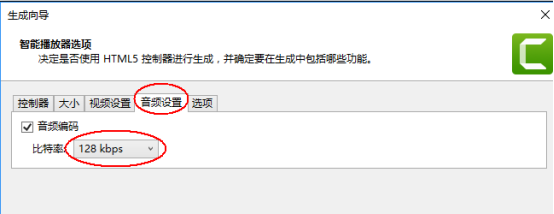
2、2)输出成高清或超清视频的 详细参数设置:

Camtasia Studio 9如何录制高清、超清视频?

Camtasia Studio 9如何录制高清、超清视频?

Camtasia Studio 9如何录制高清、超清视频?

3、按上图参数设置好后,即可生成高清或超清视频!大功告成!乐意帮到大家!

  • 在格式工厂中如何将text中的文字转成声音
  • adobe audition cs6消除人声的操作
  • 如何用Camtasia Studio录制超清视频
  • 格式工厂怎么转换视频格式
  • 格式工厂怎么用
  • 热门搜索
    去俄罗斯旅游多少钱 千岛湖旅游网 湘西旅游景点大全 旅游ppt背景图片 九寨沟最佳旅游时间 东海岛旅游度假区 锦江旅游上海旅行社 山东荣成旅游 百度旅游地图 南华寺旅游攻略