PS设计水彩手绘图片

 时间:2026-04-27 09:36:23

1、打开PS,打开图片,复制图层副本,如图

PS设计水彩手绘图片

2、选择图像,调整,去色,如图

PS设计水彩手绘图片

3、复制图层副本,如图

PS设计水彩手绘图片

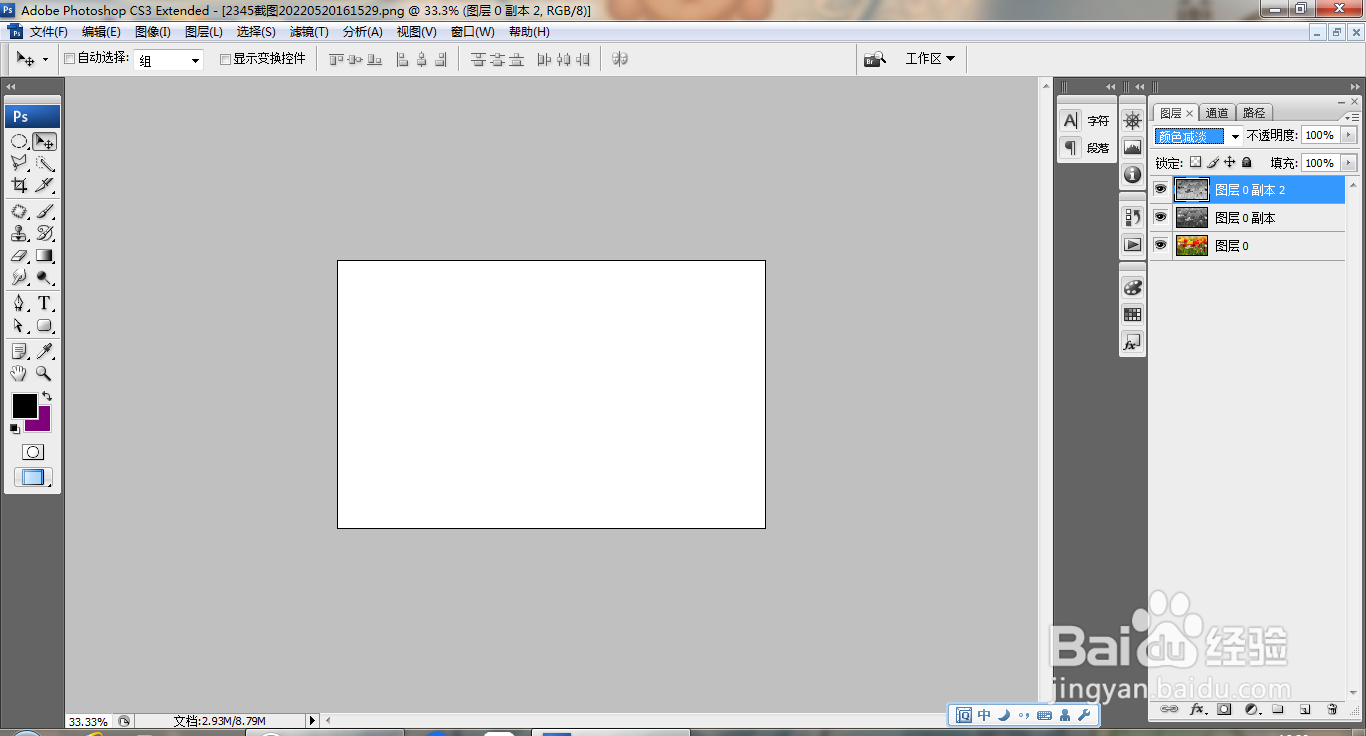
4、设置图层混合模式为颜色减淡,点击确定,如图

PS设计水彩手绘图片

5、选择滤镜,其他,高反差保留,设置半径为1.6像素,点击确定,如图

PS设计水彩手绘图片

6、按ctrl键选中图层,按ctrl+E合并图层,如图 

PS设计水彩手绘图片

7、复制图层副本,滤镜,模糊,高斯模糊,设置半径为5像素,点击确定,如图

PS设计水彩手绘图片

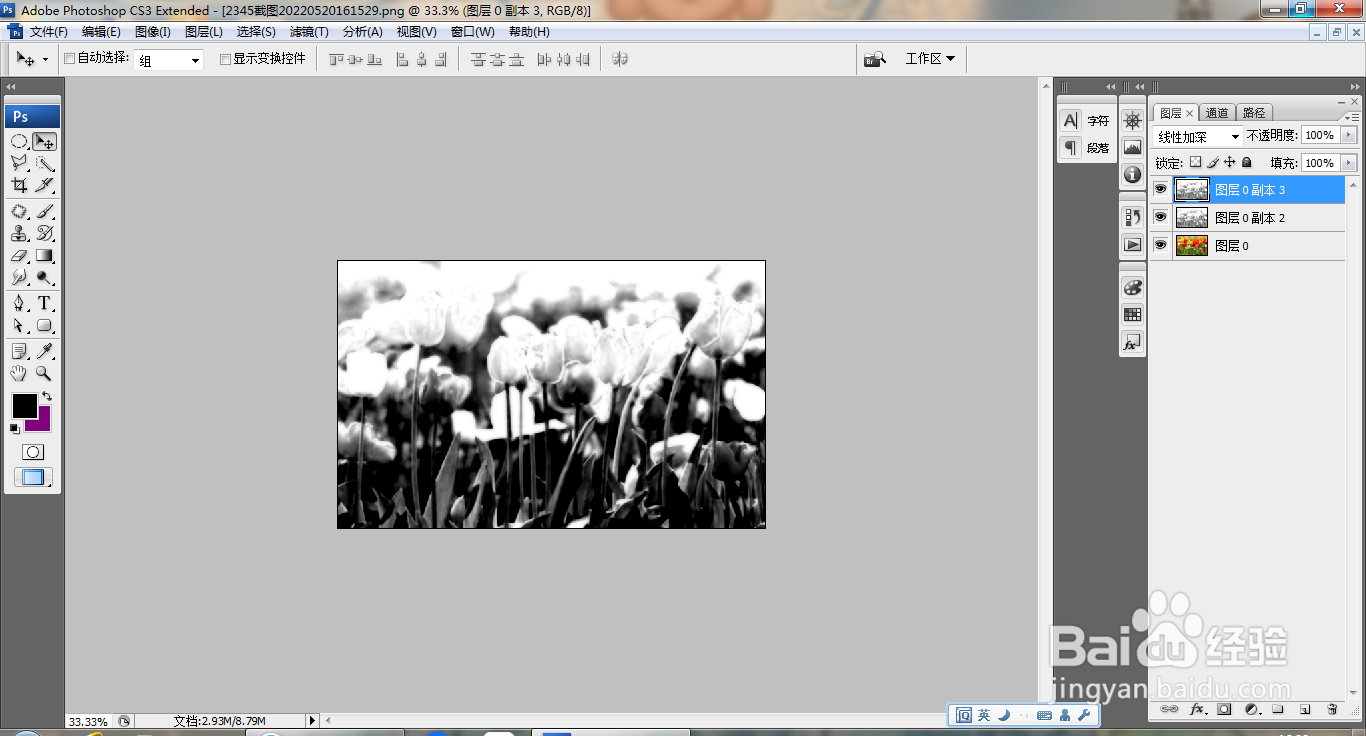
8、设置图层混合模式为线性减淡,点击确定,如图

PS设计水彩手绘图片

9、复制图层副本,设置图层混合模式为颜色,点击确定,如图

PS设计水彩手绘图片

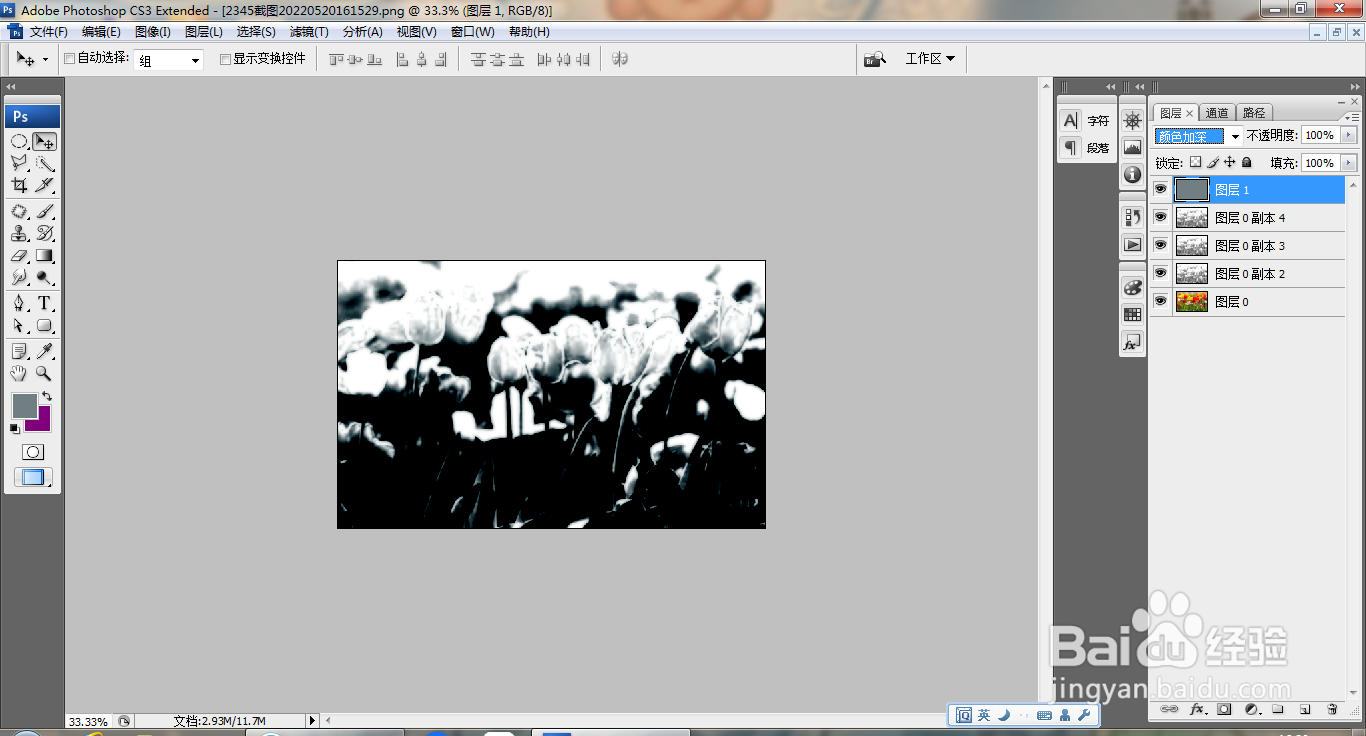
10、新建图层,填充深灰色,设置图层混合模式为颜色加深,如图

PS设计水彩手绘图片

  • PS形状工具的渐变怎么用
  • 教你用Photoshop制作神奇放大镜效果
  • ps怎么给图片边缘描边
  • PS如何照亮边缘?
  • photoshop如何将物体等距排列?
  • 热门搜索
    深圳五一去哪旅游好 旅游ppt背景图片 沧州旅游网 三清山旅游网 哈尔滨雪乡旅游攻略 暑假旅游攻略 银川沙坡头旅游攻略 湖北著名旅游景点 锦江旅游上海旅行社 南昌有什么旅游景点