怎样快速更改SolidWorks中同类项目的显示状态

 时间:2026-02-13 11:36:30

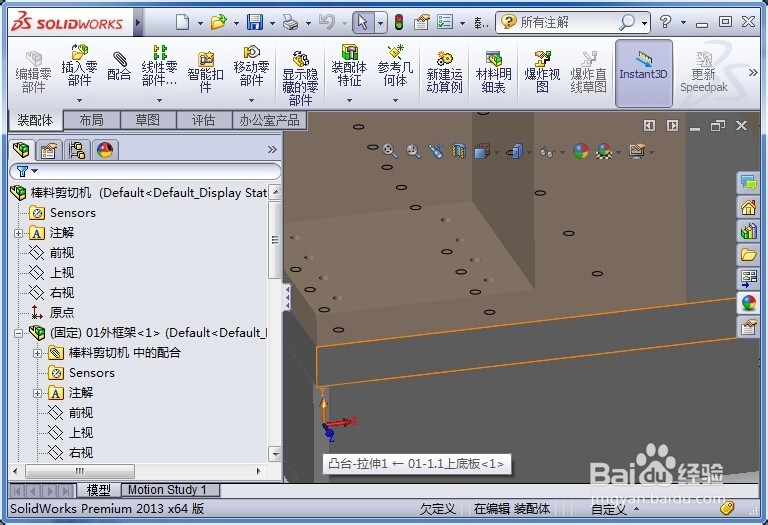
1、隐藏所有类型将会在当前文件中隐藏基准面、轴、临时轴、远点、坐标系、曲线、草图、3D草图、所有注解(包括模型尺寸和特征尺寸)、点、步路点、分型线、光源和相机等项目(不会隐藏贴图、草图几何关系或网格)。

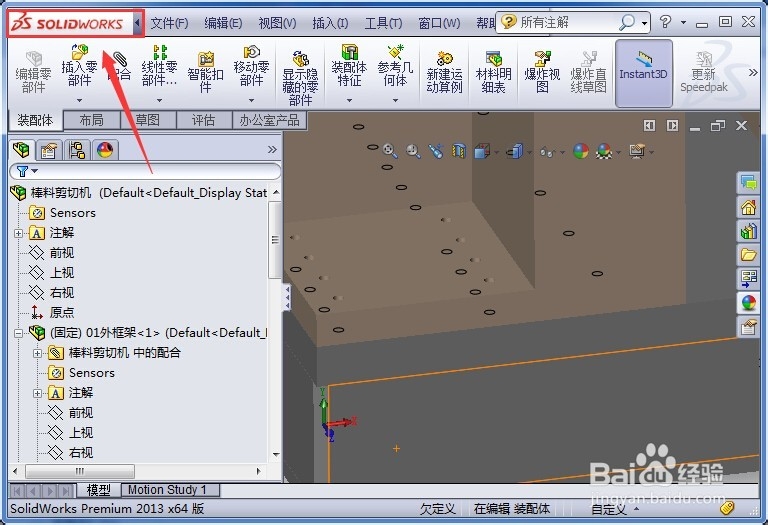
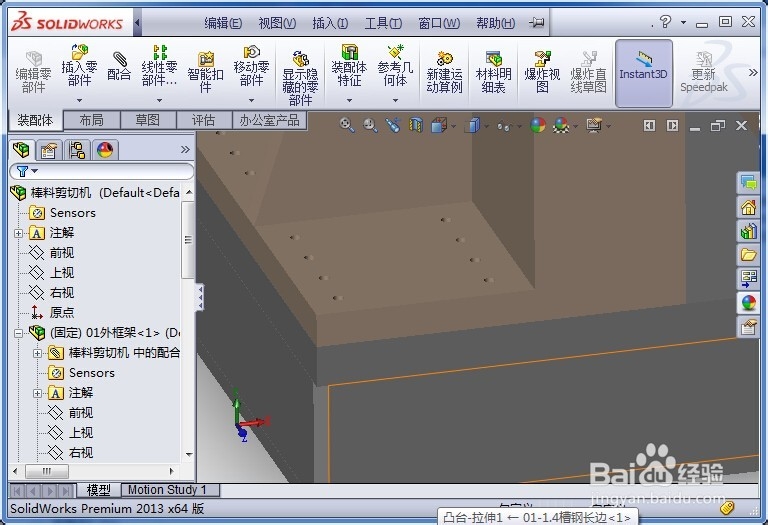
2、首先找到“视图”,如果这一模块没有显示,可以将鼠标放在左上角“SOLIDWORKS”处,如下图所示:
怎样快速更改SolidWorks中同类项目的显示状态

怎样快速更改SolidWorks中同类项目的显示状态

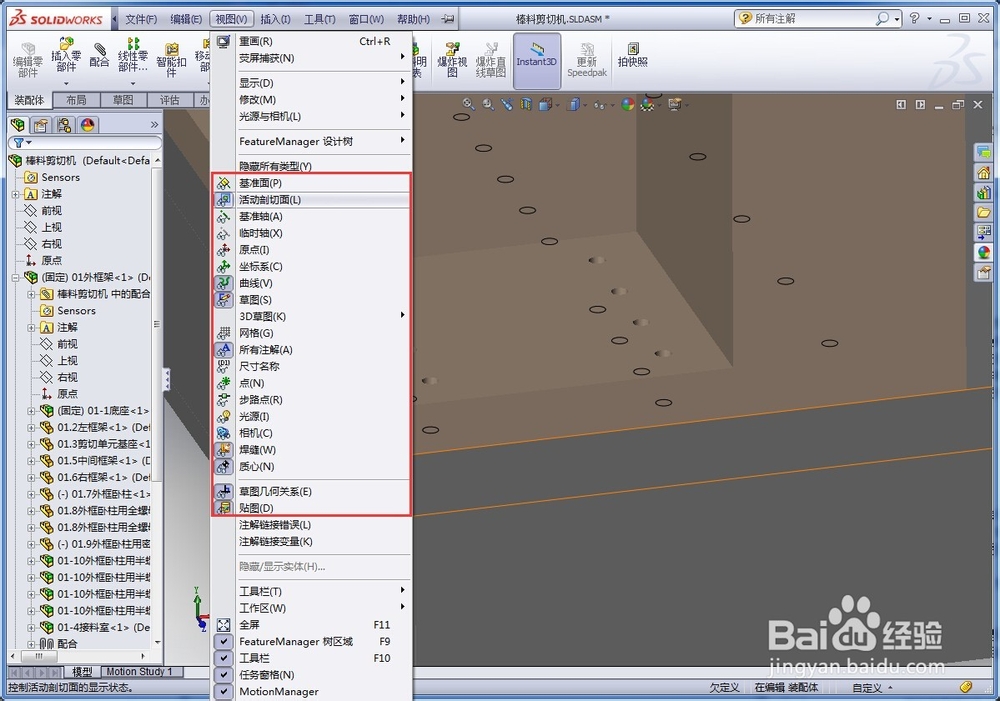
3、然后找到“视图”里面的“隐藏所有类型(Y)”,该选项目前处于关闭状态,单击即可将其激活,这样以上项目就被隐藏了(包括螺纹孔边线),如下图所示:

怎样快速更改SolidWorks中同类项目的显示状态

怎样快速更改SolidWorks中同类项目的显示状态

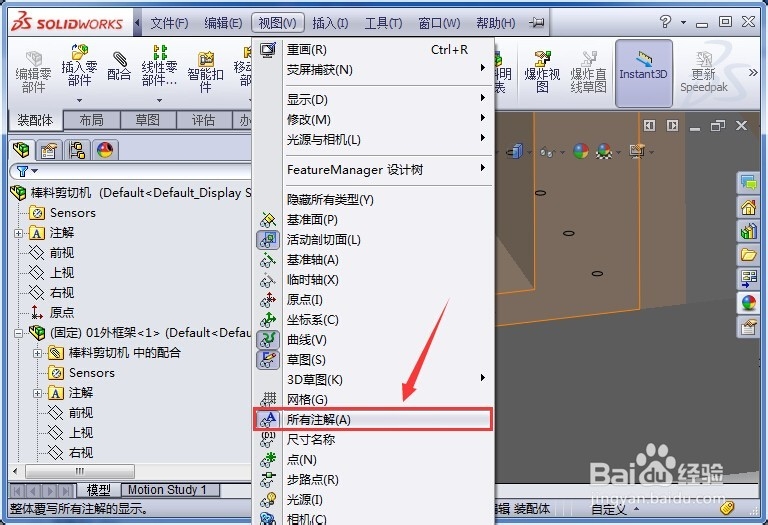
1、如果不想把除螺纹孔边线以外的类型隐藏,可以找到“视图”里面的“所有注解(A)”,该选项目前处于激活状态,单击即可将其关闭,这样螺纹孔边线就被隐藏了,当然“所有注解”还包括除螺纹孔边线以外的一些内容。
怎样快速更改SolidWorks中同类项目的显示状态

1、找到“视图”里面的“基准面(P)”,该选项目前处于激活状态,单击即可将其关闭,这样基准面就被隐藏了。

怎样快速更改SolidWorks中同类项目的显示状态

怎样快速更改SolidWorks中同类项目的显示状态

1、方法一:可以通过选取视图菜单中的项目来隐藏指定的单独项目。

怎样快速更改SolidWorks中同类项目的显示状态

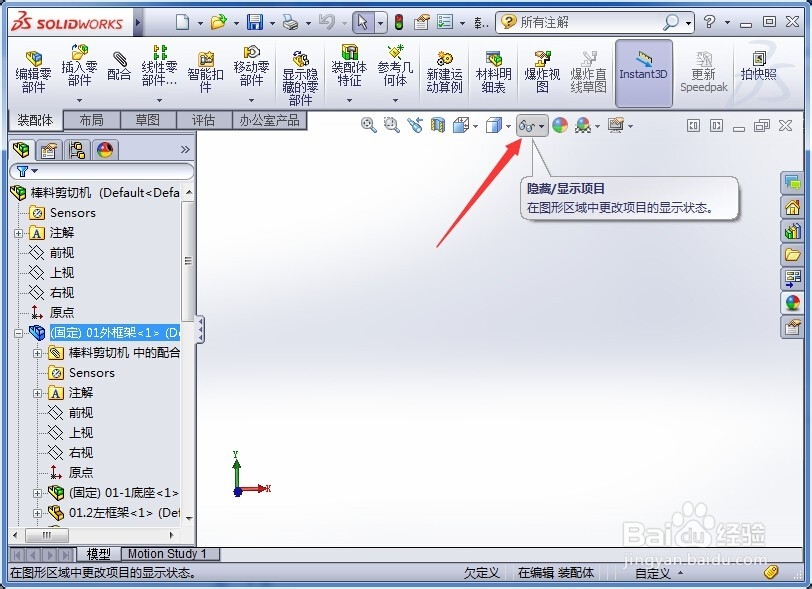
2、方法二:可以通过选取前导视图工具栏上展开显示/隐藏项目来隐藏指定的单独项目。
怎样快速更改SolidWorks中同类项目的显示状态

怎样快速更改SolidWorks中同类项目的显示状态

  • Solidworks工程图怎样分割材料明细表
  • SolidWorks总提示“默认模板无效”怎么解决
  • solidworks工具栏怎么调出来
  • solidworks选择不到面的解决办法
  • solidworks模板导入
  • 热门搜索
    东莞旅游社 休闲农业旅游 天门山旅游攻略 北京房山旅游景点大全 青岛旅游社 中国旅游景区 桃花岛旅游 八月份适合去哪旅游 旅游英语情景对话 美国洛杉矶旅游攻略