1、打开Win10系统中的服务组件,在桌面上的计算机图标中击右键,选择【管理】选项

2、打开Win10系统中的管理页面之后,点击页面左侧的【服务和应用程序】,双击页面右上方的【服务】菜单
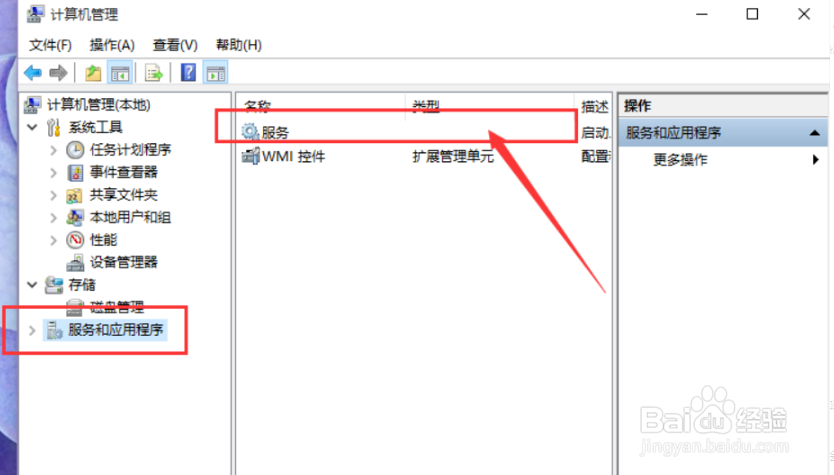
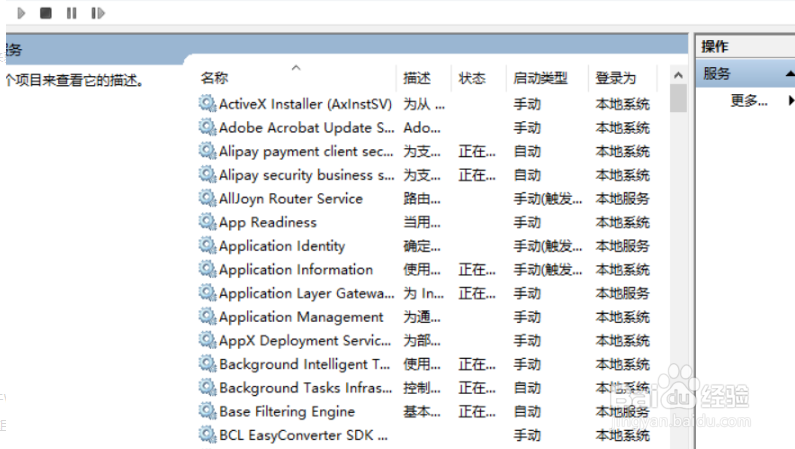
3、可以看到页面中已经出现了Win10系统的服务组件页面了,在服务组件中需要进行进一步的设置
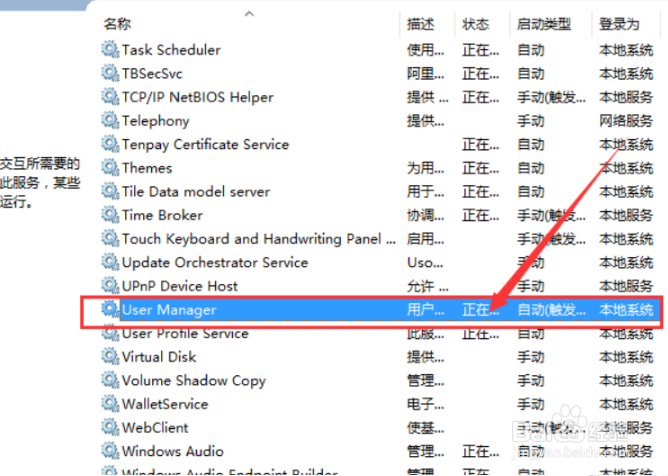
4、在打开Win10系统中的服务组件页面之后,在服务组件页面中找到【User Manager】组件,对着该组件击右键,选择【属性】选项

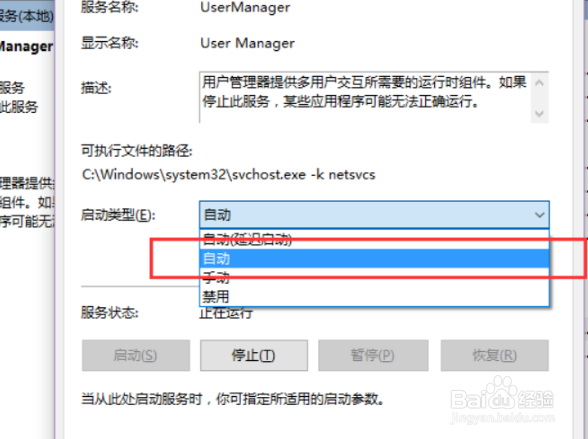
5、打开该服务组件的属性页面之后,点击页面中的启动类型设置,选择【自动】选项,点击页面左下角的【确定】按钮
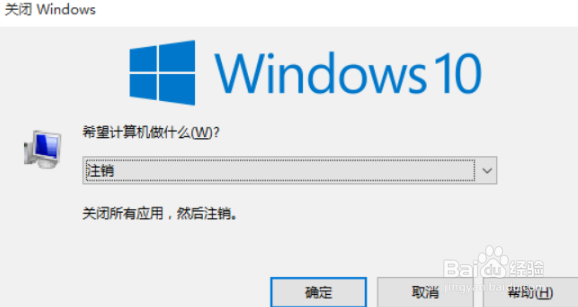
6、接下来需要注销一下当前登录的系统账户,在桌面页面中按下Alt+F4按键,在弹出的页面中选择【注销】按钮,注销当前登录的系统账户
7、等到系统账户注销并重新登录之后,尝试点击桌面上的开始菜单,就可以看到开始菜单和微软小娜已经可以成功打开了
