nvidia驱动更新在哪里

 时间:2026-02-12 17:29:35

1、选择管理选项

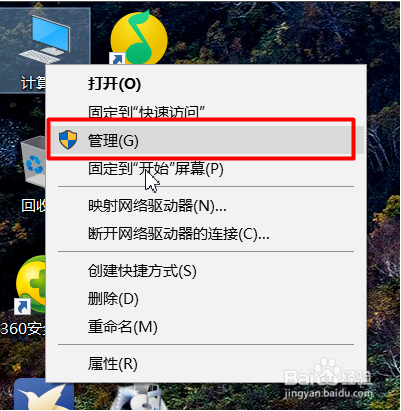
右键单击桌面“计算机”图标,选择“管理”选项。
nvidia驱动更新在哪里

2、选择设备管理器

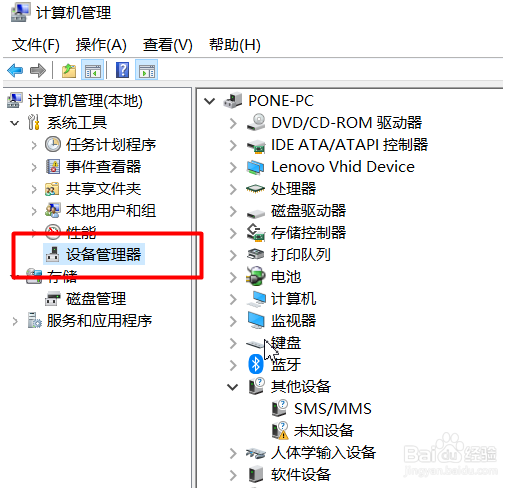
在打开的计算机管理界面,双击左侧菜单栏中的“设备管理器”选项。
nvidia驱动更新在哪里

3、点击显卡选项

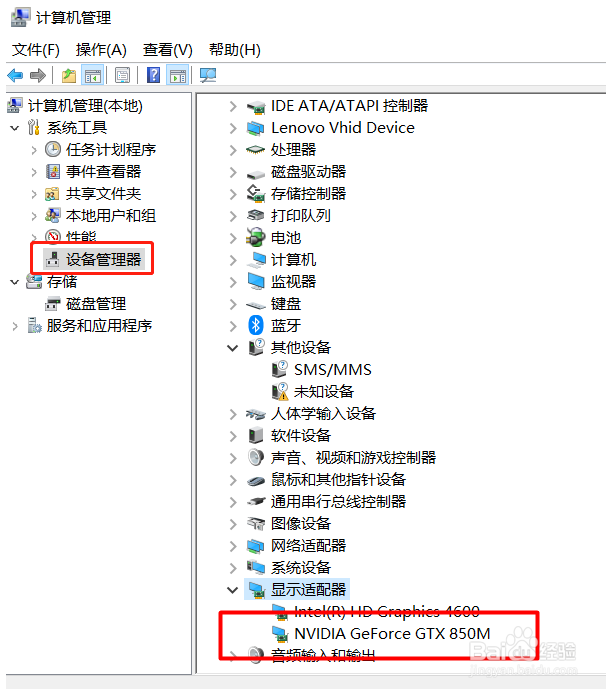
在右侧最下方找到“显示适配器”选项,点击打开,双击需要更新驱动的“NVIDIA“显卡选项。
nvidia驱动更新在哪里

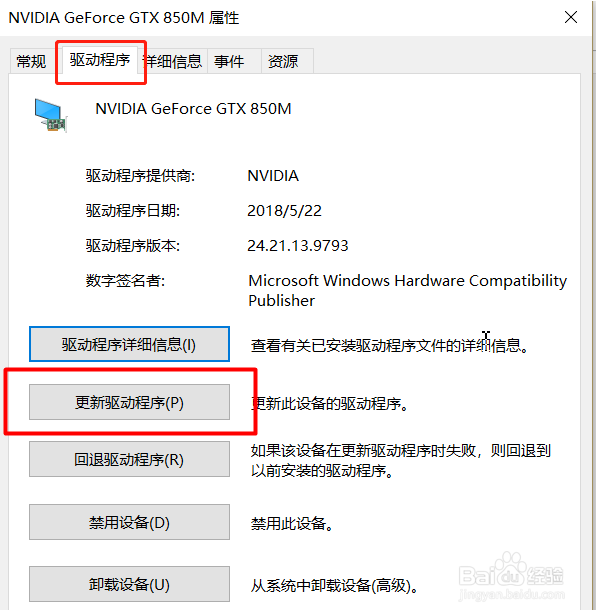
4、点击更新驱动程序

在打开的显卡属性界面,选择上方的“驱动程序”选项卡,点击下方的“更新驱动程序”按钮。
nvidia驱动更新在哪里

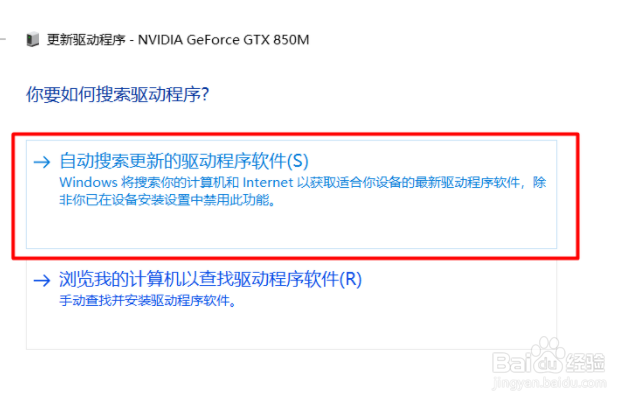
5、选择自动搜索

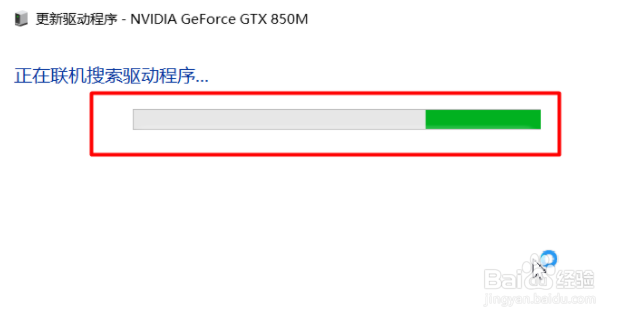
在更新驱动程序界面,选择“自动搜索更新的驱动程序软件”,系统自动下载并安装更新程序。
nvidia驱动更新在哪里

nvidia驱动更新在哪里

6、驱动更新完成

等待出现”你的设备的最佳驱动程序已安装“的提示信息,代表显卡的驱动程序已经更新完成。

nvidia驱动更新在哪里

  • steam怎么把游戏搬到别的盘
  • A卡 AMD显卡屏幕录制功能,开启快捷键录屏选项
  • Easy Anti-Cheat 报错解决办法
  • Windows11如何开启高性能模式
  • 英伟达显卡驱动怎么更新
  • 热门搜索
    天津旅游攻略线路设计 广东韶关旅游 韶关南雄旅游攻略 甘肃的旅游景点 吉林旅游政务网 去丽江旅游必备物品 安顺旅游景点大全 长沙旅游景点介绍 福清旅游景点大全 扬州凤凰岛生态旅游区