photoshop怎么制作文字堆叠效果?

 时间:2026-02-12 13:24:31

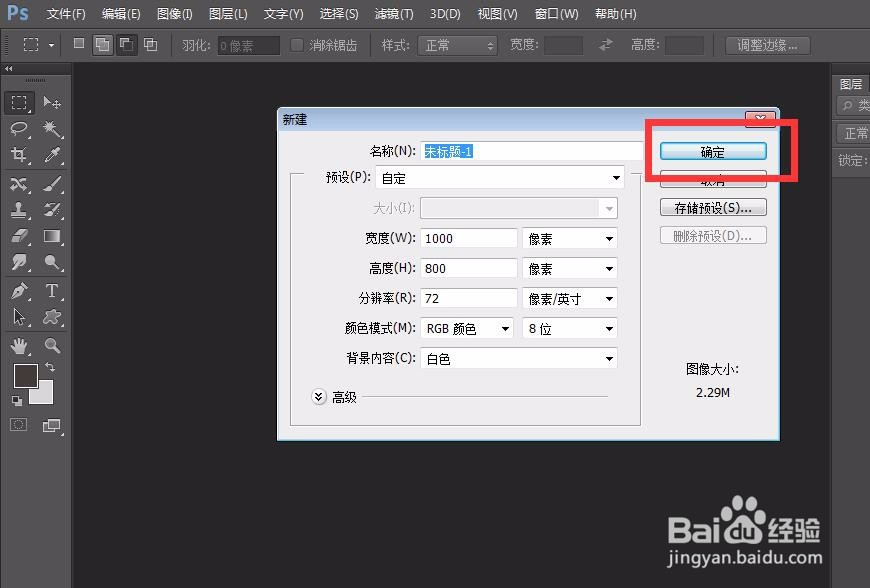
1、首先,我们打开photoshop,点击左上角的【文件】——【新建】,创建一个空白画布。

photoshop怎么制作文字堆叠效果?

photoshop怎么制作文字堆叠效果?

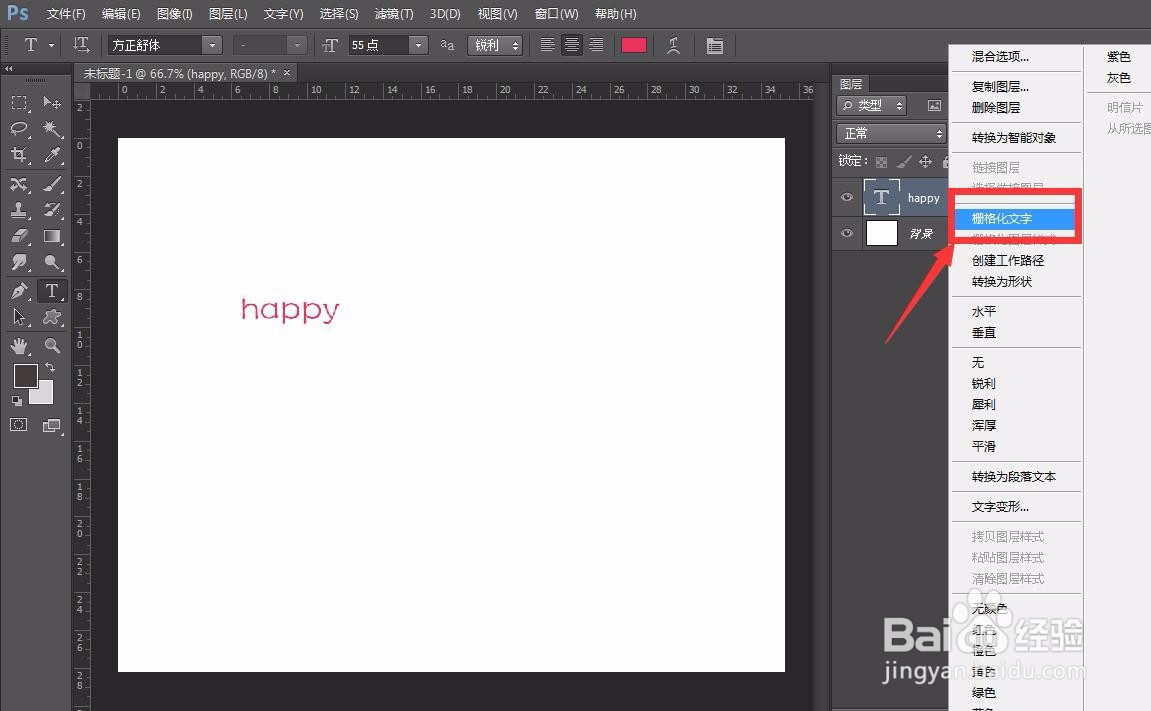
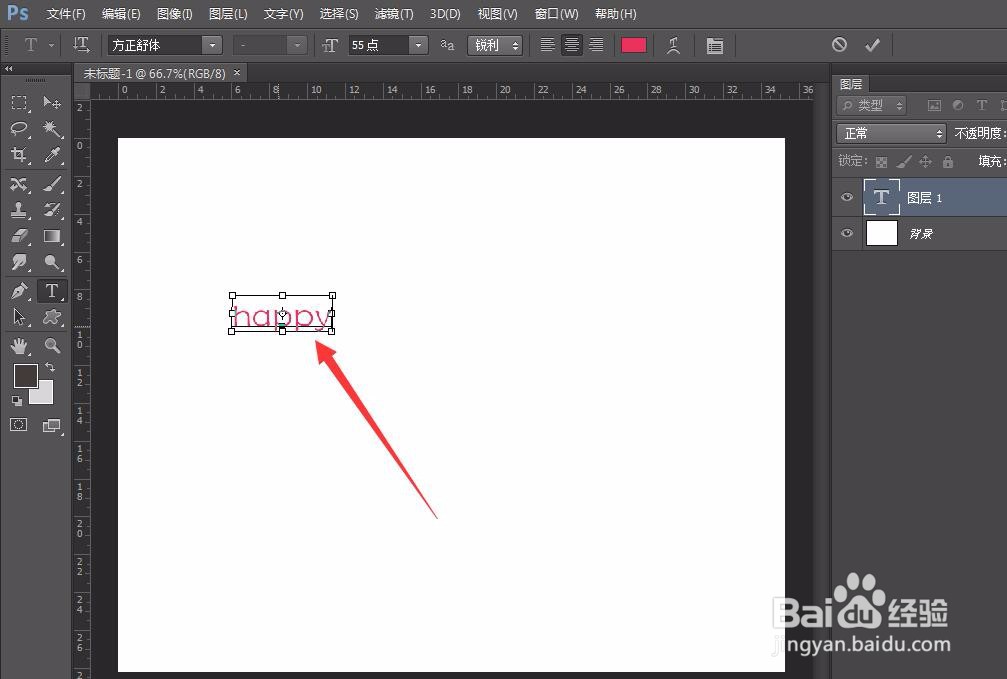
2、我们选择左侧工具栏的文字工具,在画布上输入文字,调整文字字体大小,然后在右侧图层面板上找到文字图层,右击——【栅格化图层】。
photoshop怎么制作文字堆叠效果?

photoshop怎么制作文字堆叠效果?

3、下面,我们选中背景图层,右击——【删除图层】,然后用左侧的【裁剪工具】将画布大小裁剪至文字大小,如下图所示。

photoshop怎么制作文字堆叠效果?

photoshop怎么制作文字堆叠效果?

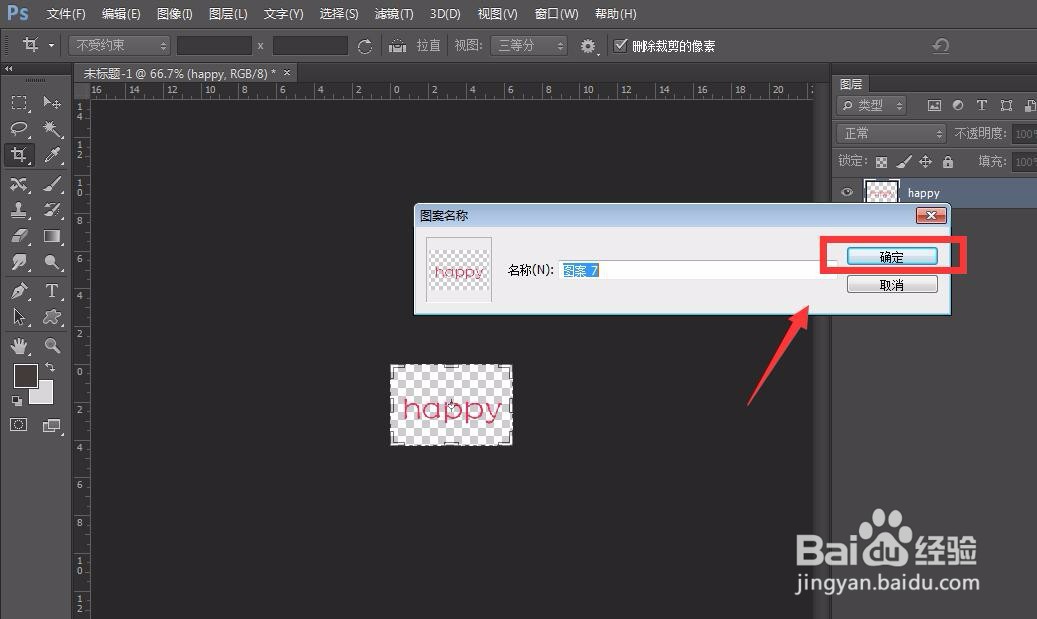
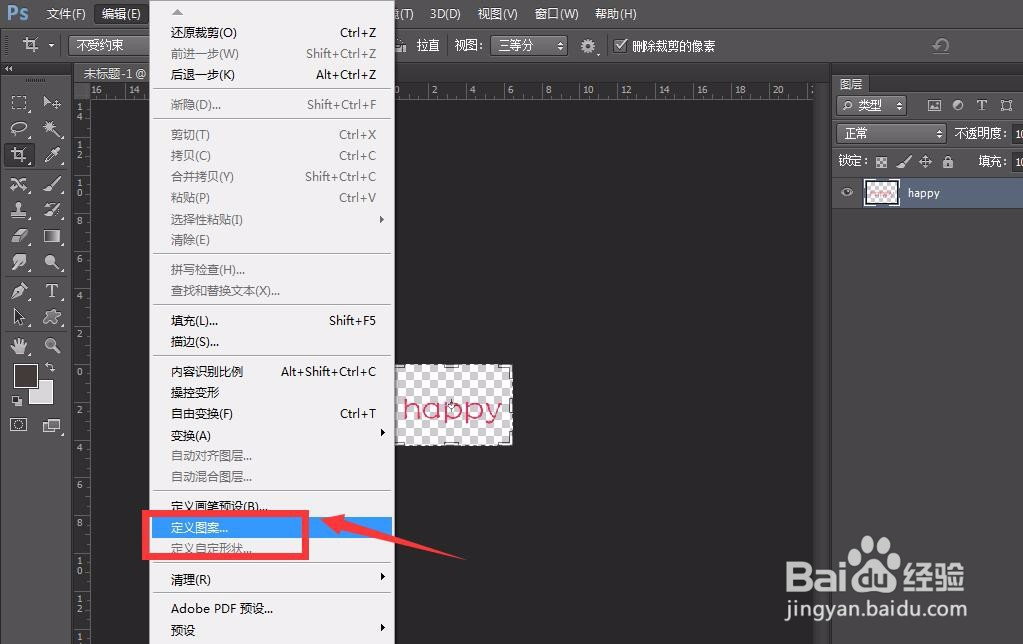
4、接下来,我们点击菜单栏的【编辑】——【定义图案】,将文字定义成一个图案。
photoshop怎么制作文字堆叠效果?

photoshop怎么制作文字堆叠效果?

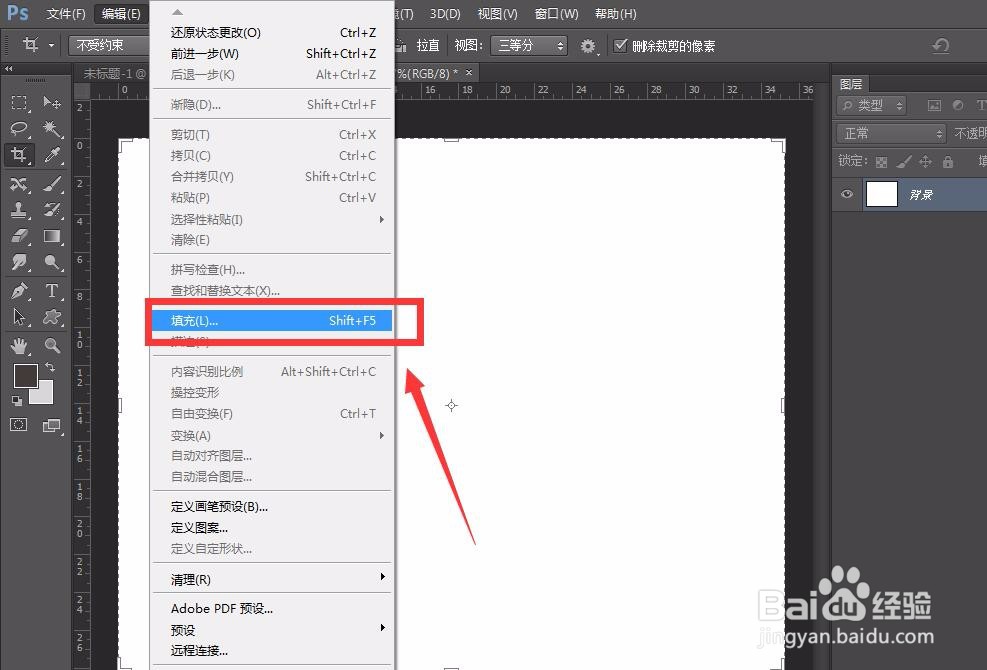
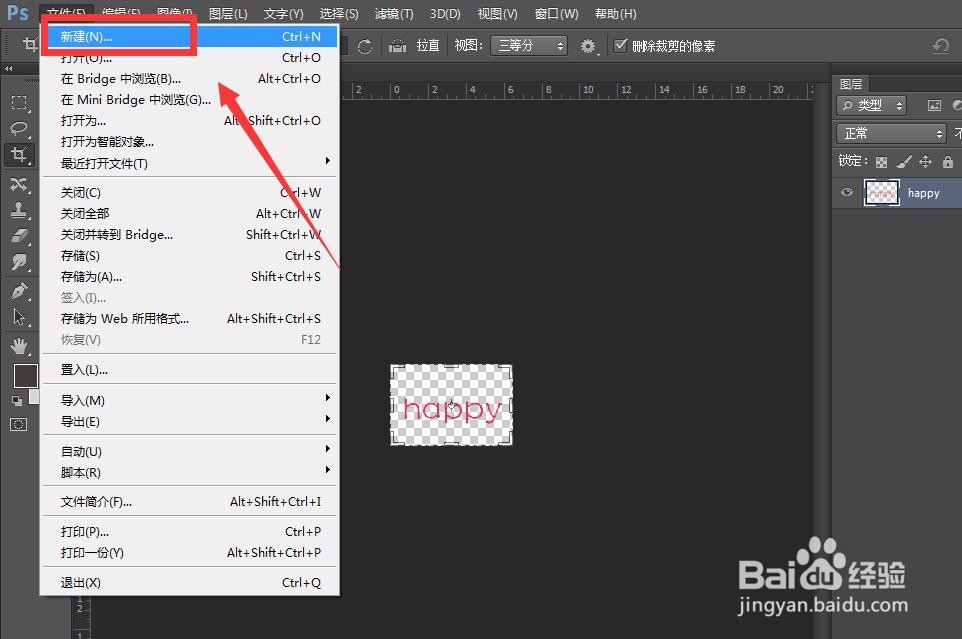
5、我们点击左上角的【文件】——【新建】,创建空白画布,然后点击菜单栏的【编辑】——【填充】。
photoshop怎么制作文字堆叠效果?

photoshop怎么制作文字堆叠效果?

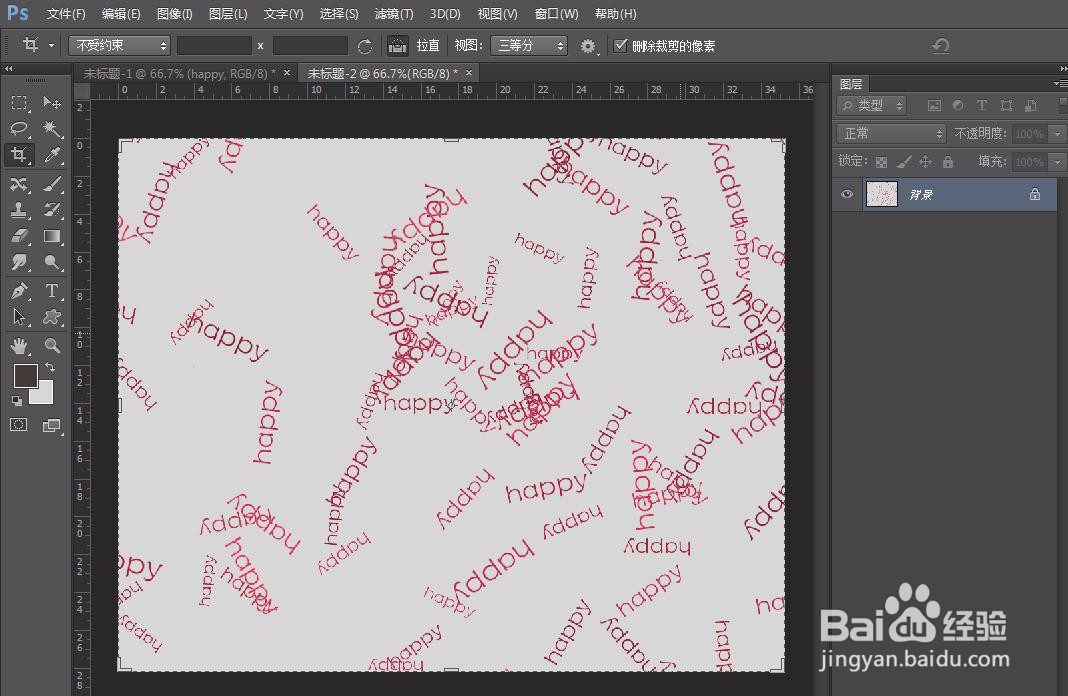
6、在跳出的填充选项中,我们选择【图案】填充,然后找到我们定义的图案,设置填充形式为随意填充,如下图所示。

photoshop怎么制作文字堆叠效果?

photoshop怎么制作文字堆叠效果?

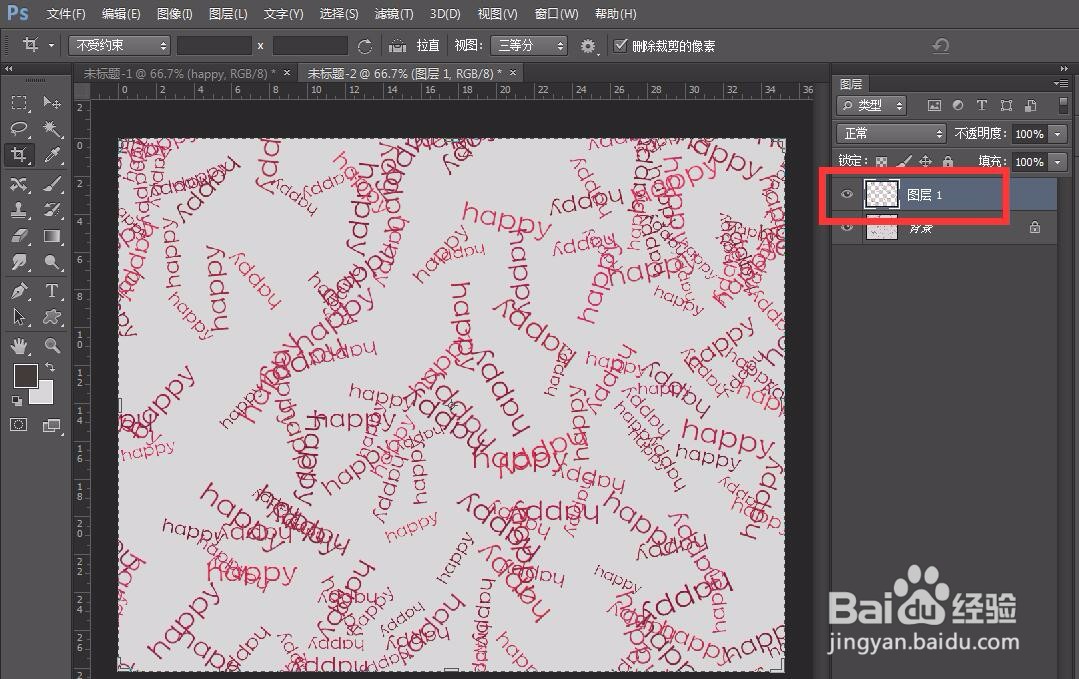
7、如果大家觉得文字填充效果还不够,可以新建一个图层,重复步骤六的填充操作,效果如下图所示。
photoshop怎么制作文字堆叠效果?

  • ps怎么给文字做叠字效果
  • PS实用案例:“气泡效果”的制作方法
  • 怎样用ps将图片嵌入文字
  • 如何在PS软件中使用斜切功能
  • PhotoShop如何制作产品的倒影效果
  • 热门搜索
    深圳东部华侨城旅游 千岛湖旅游攻略二日游 北京旅游局官网 陕西省旅游学校 深圳大鹏湾旅游攻略 水上旅游 去哪儿旅游网 夏天旅游的好地方 澳门旅游攻略自由行 达州旅游景点大全