1、在工具栏选一个圆角矩形工具,画出一个圆角矩形,并按CTRL+回车,形成选区。

2、选渐变工具,在属性栏拉点下拉菜单出现多种渐变色,前一个是随前景色+背景色变的,第二个是随前景色+透明色变化的,后面那几个不变。


3、在画布拉出一条渐变线

4、在画出一个小的圆角矩形,选第二个前景到透明,完成按键。
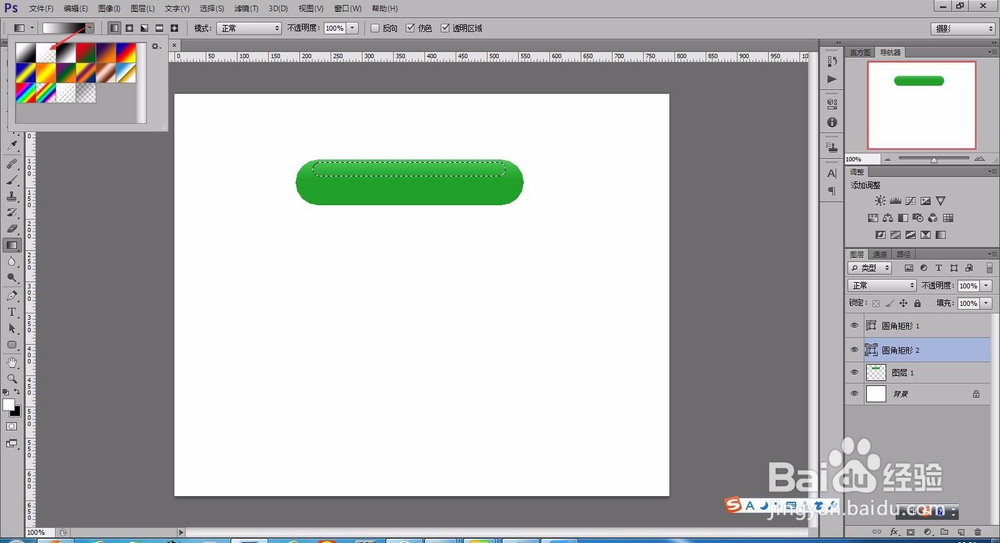

5、用椭圆选框工具,画出选区选渐变工具选好颜色,在属性栏选径向工具
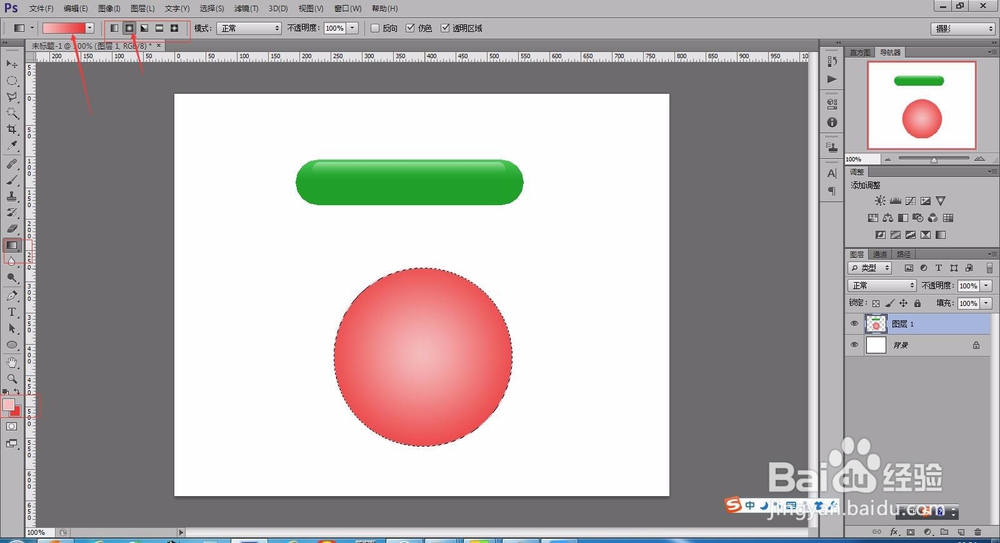
6、最后效果。O(∩_∩)O谢谢观看。


时间:2026-05-02 10:18:03
1、在工具栏选一个圆角矩形工具,画出一个圆角矩形,并按CTRL+回车,形成选区。
2、选渐变工具,在属性栏拉点下拉菜单出现多种渐变色,前一个是随前景色+背景色变的,第二个是随前景色+透明色变化的,后面那几个不变。
3、在画布拉出一条渐变线
4、在画出一个小的圆角矩形,选第二个前景到透明,完成按键。
5、用椭圆选框工具,画出选区选渐变工具选好颜色,在属性栏选径向工具
6、最后效果。O(∩_∩)O谢谢观看。
