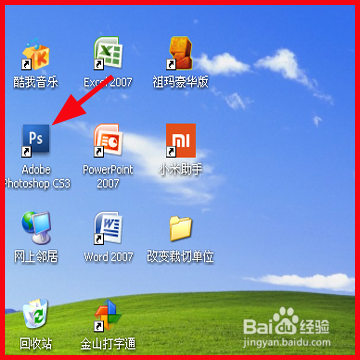
1、双击打开PS。
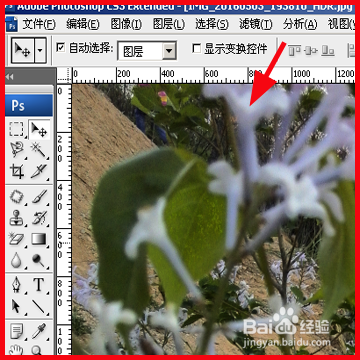
2、打开需要裁切的图片。
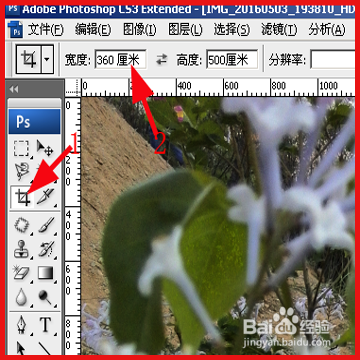
3、点击裁切工具,输入需要裁切的数值,输入完后自动出现单位。这里出现厘米,假如我们想调为像素。
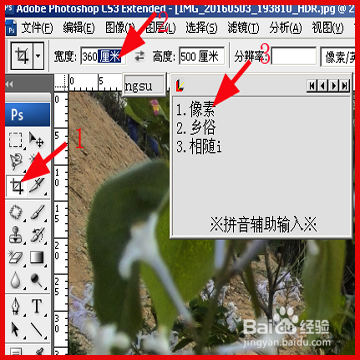
4、用鼠标拖动选中厘米,输入像素两个字。
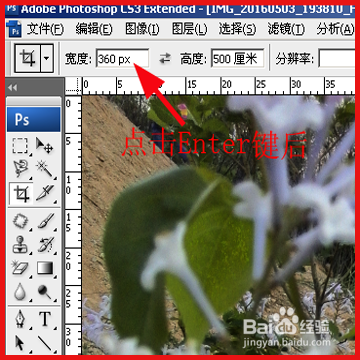
5、点击Enter键确定,便出现px,他就是像素的意思,修改成功。
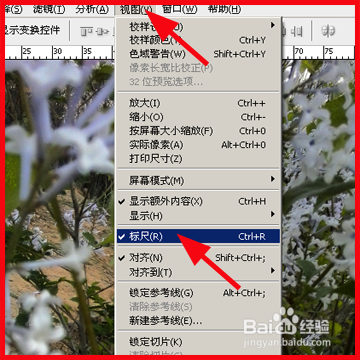
1、先按照方法一中的1 和 2两步骤操作,在点击视图—选择标尺。
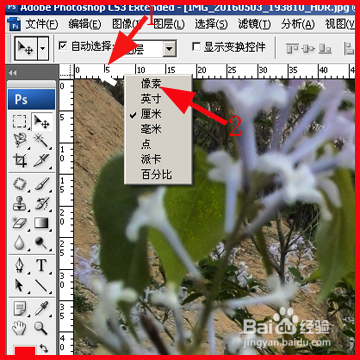
2、鼠标放到标尺上单击鼠标右键选择像素。
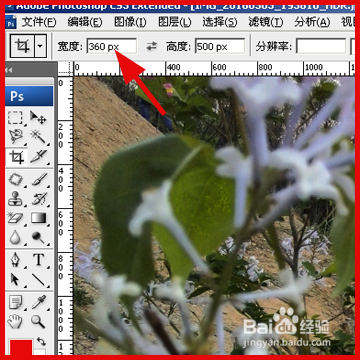
3、点击裁切工具,在输入数值,单位就自动改变成px也就是像素。
时间:2026-05-13 19:43:24
1、双击打开PS。
2、打开需要裁切的图片。
3、点击裁切工具,输入需要裁切的数值,输入完后自动出现单位。这里出现厘米,假如我们想调为像素。
4、用鼠标拖动选中厘米,输入像素两个字。
5、点击Enter键确定,便出现px,他就是像素的意思,修改成功。
1、先按照方法一中的1 和 2两步骤操作,在点击视图—选择标尺。
2、鼠标放到标尺上单击鼠标右键选择像素。
3、点击裁切工具,在输入数值,单位就自动改变成px也就是像素。
