word中怎样设置文字的上标和下标

 时间:2026-02-13 00:38:56

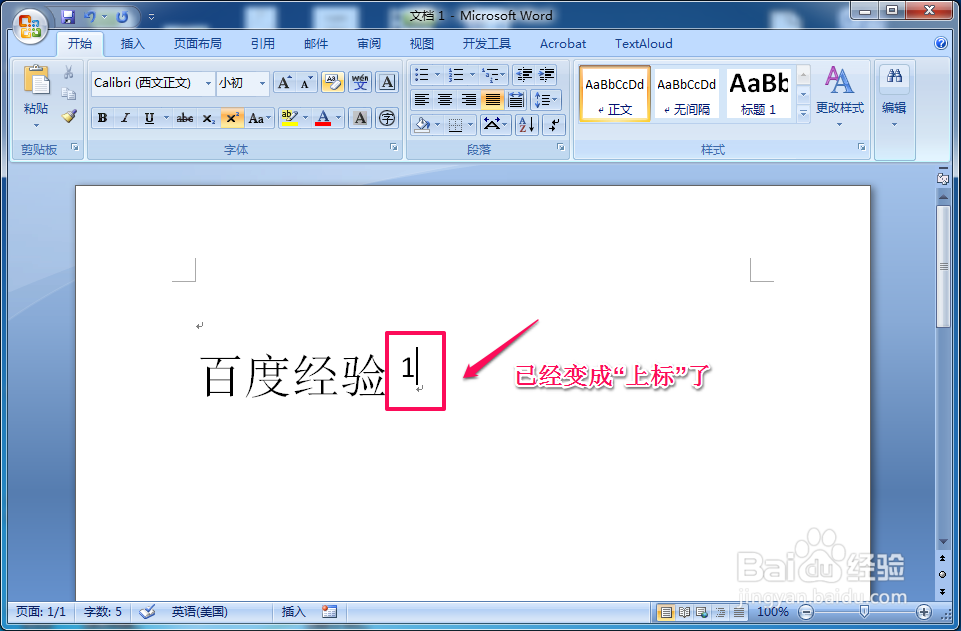
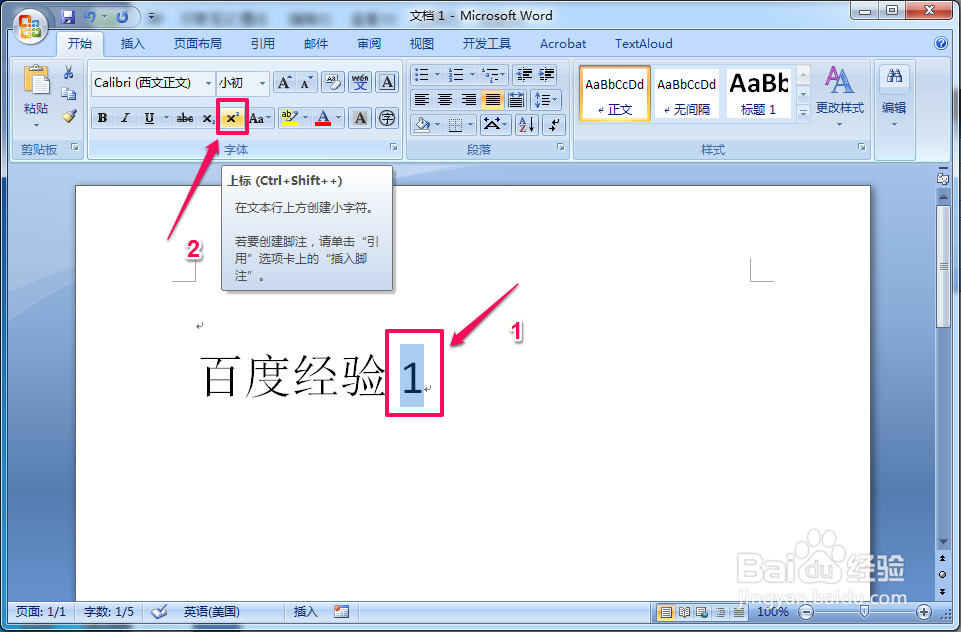
1、打开word,假设要在“百度经验”右上角标注1,那么你可以选中“1”,然后点击上方菜单栏的“上标”按钮,如图示。
word中怎样设置文字的上标和下标

2、此时,“1”变成了上标。

word中怎样设置文字的上标和下标

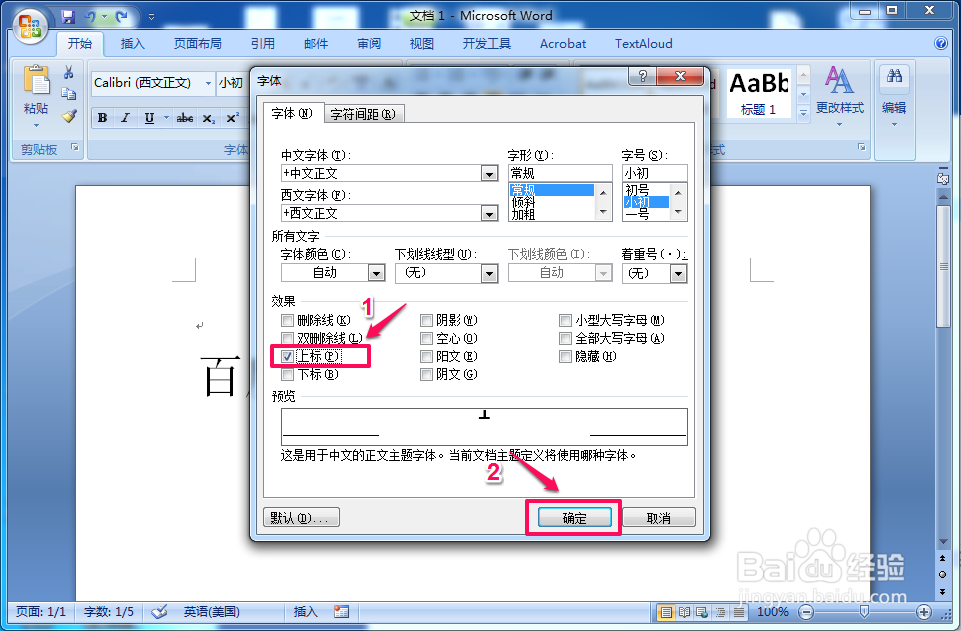
1、打开word,假设要在“百度经验”右上角标注1,那么你可以选中“1”,然后右键,选择“字体”,点击。

word中怎样设置文字的上标和下标

2、在弹出的对话框中,找到"上标",并将其勾选,再确定。

word中怎样设置文字的上标和下标

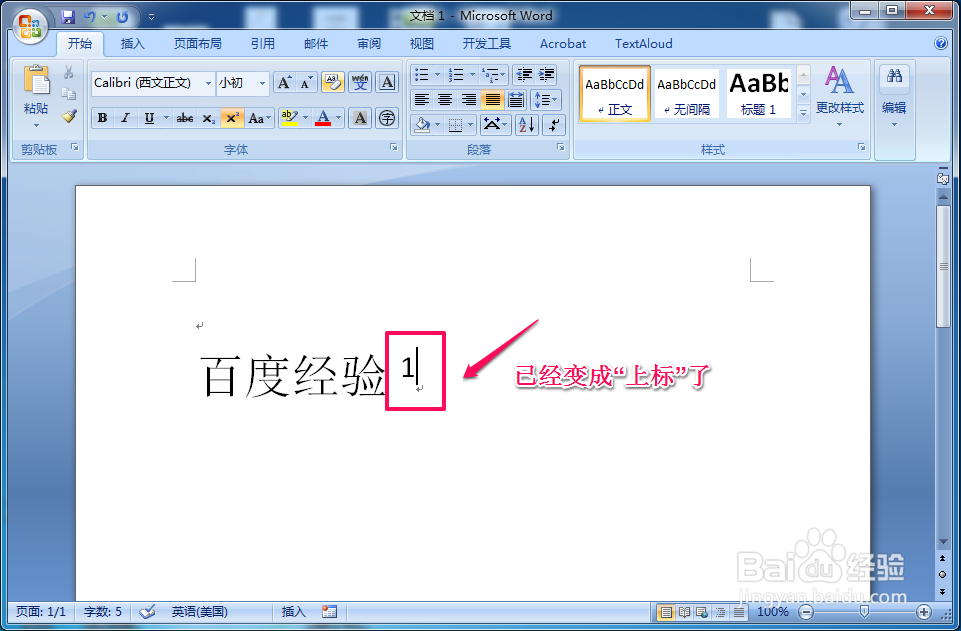
3、此时,“1”变成了上标。

word中怎样设置文字的上标和下标

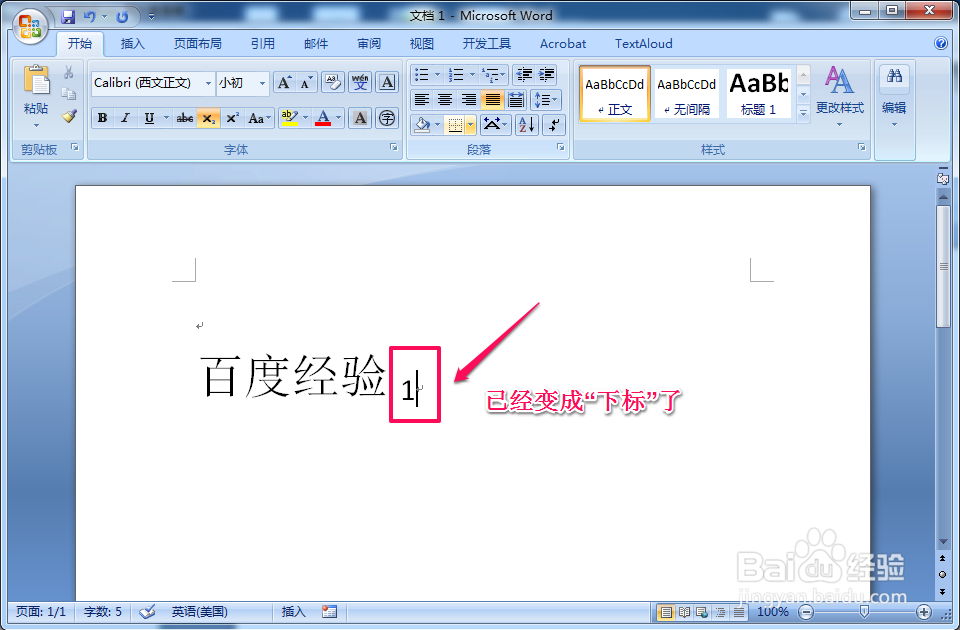
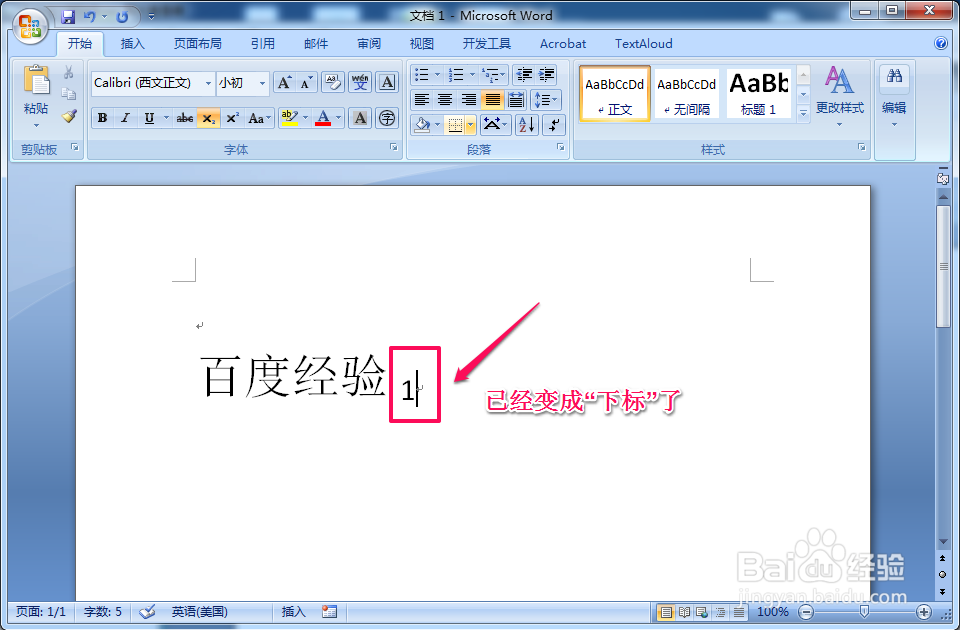
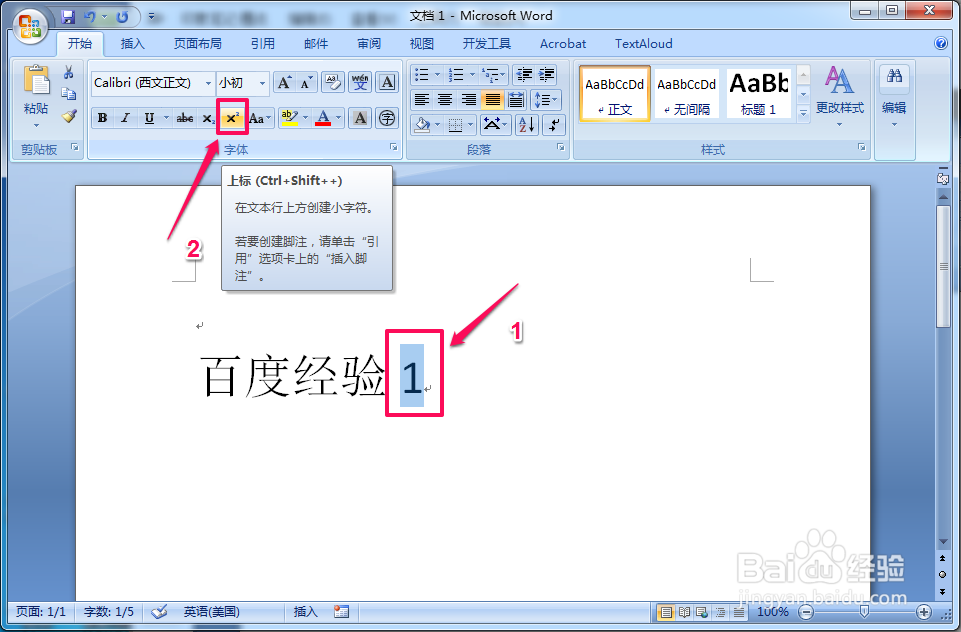
1、打开word,假设要在“百度经验”右上角标注1,那么你可以选中“1”,然后点击上方菜单栏的“下标”按钮,如图示。
word中怎样设置文字的上标和下标

2、此时,“1”变成了下标。

word中怎样设置文字的上标和下标

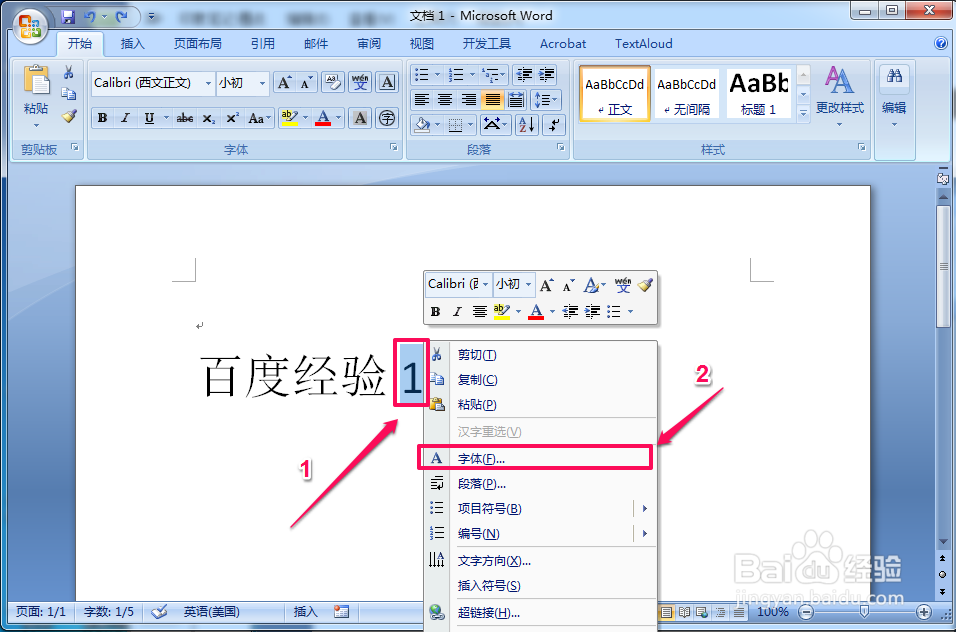
1、打开word,假设要在“百度经验”右上角标注1,那么你可以选中“1”,然后右键,选择“字体”,点击。
word中怎样设置文字的上标和下标

2、在弹出的对话框中,找到"下标",并将其勾选,再确定。

word中怎样设置文字的上标和下标

3、此时,“1”变成了下标已经做好。

word中怎样设置文字的上标和下标

  • Word中不规则表格的制作方法(1)
  • WPS文字文档中怎么更改页眉横线的颜色
  • 国民妹妹蜕变记 文根英分享嫩肌养成术
  • 如何将word的写作风格设置为自定义?
  • WPS文字怎么利用制表位快速对齐文本
  • 热门搜索
    浙江千岛湖旅游攻略 浙江衢州旅游 拉斯维加斯旅游景点 张家界旅游预订 土耳其个人旅游签证 长崎旅游 深圳世界之窗旅游攻略 南日岛旅游 "台湾旅游新闻 " 昆明大理丽江旅游