1、win11没有休眠模式怎么办
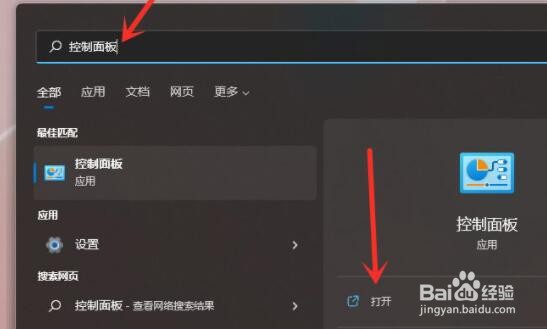
2、点击开始菜单,在上方搜索并打开“控制面板”。
3、然后找到其中的“硬件和声音”如图所示。

4、接着在电源选项下选择“更改电源按钮的功能”。

5、进入电源功能后,选择“更改当前不可用的设置”。

6、然后就可以在下方勾选“休眠”,再保存之后就可以在电源菜单中显示休眠选项了。

7、以上就是win11没有休眠模式的解决教程介绍了。
时间:2026-04-30 17:42:02
1、win11没有休眠模式怎么办
2、点击开始菜单,在上方搜索并打开“控制面板”。
3、然后找到其中的“硬件和声音”如图所示。
4、接着在电源选项下选择“更改电源按钮的功能”。
5、进入电源功能后,选择“更改当前不可用的设置”。
6、然后就可以在下方勾选“休眠”,再保存之后就可以在电源菜单中显示休眠选项了。
7、以上就是win11没有休眠模式的解决教程介绍了。
