1、首先,打开Word文档,,单击”插入“功能区,在功能区中可以看到”艺术字“按钮,单击”艺术字“按钮可以看到很多艺术字的样式,如图。

2、点击一个艺术字的样式后就会弹出一个对话框,在”文本“中输入你想要变成艺术字的内容,还可以设置字体和字号,如图所示。

3、如图,这是小编我粗略插入的艺术字,你可以插入更加好看的,接下来小编我来讲解艺术字的其他功能。
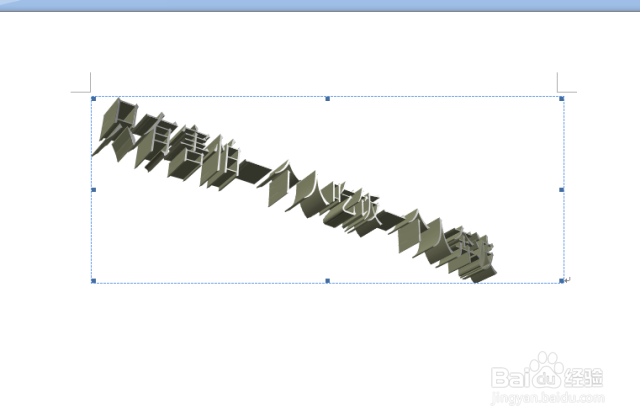
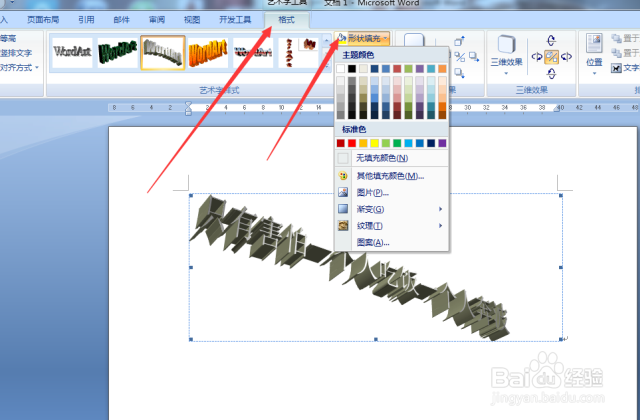
4、插入艺术字后,我们来看看艺术字的填充效果如何设置,首先选定艺术字,在”格式“中选择”形状填充“,在弹出的下拉框中自行可以设置,如图所示。
5、接下来我们来看看如何设置艺术字的阴影和三维效果,选定艺术字,在”格式“中选择阴影的按钮,如图所示,旁边就是三维效果的设置。

6、最后我们来看看如何设置艺术字的旋转角度,选定艺术字,在”格式“有个旋转按钮,如果选择”其他旋转选项“的话就会弹出一个对话框,根据文字可以自行设置。

