1、第一步,按住windows键或点击左下角,进入文件资源管理器:

2、第二步,文件资源管理器下的导航栏上点击查看:
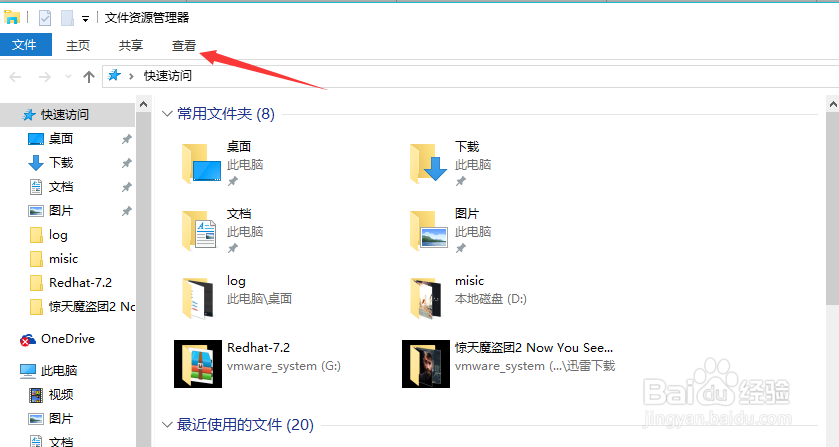
3、第三步,点击查看之后出现下拉,点击”选项“进入设置:

4、第四步,在常规的打开文件资源管理器时打开:快速访问,改为”此电脑“:
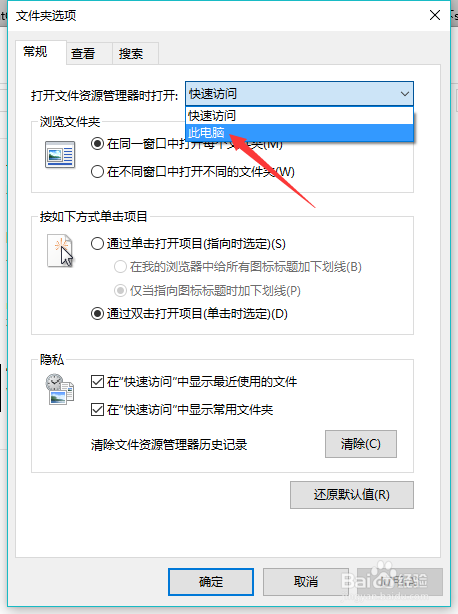
5、第五步,设置完成确定:

6、第六步,windows+E打开windows文件资源管理器,查看是否更改成功:

时间:2026-04-23 12:08:52
1、第一步,按住windows键或点击左下角,进入文件资源管理器:
2、第二步,文件资源管理器下的导航栏上点击查看:
3、第三步,点击查看之后出现下拉,点击”选项“进入设置:
4、第四步,在常规的打开文件资源管理器时打开:快速访问,改为”此电脑“:
5、第五步,设置完成确定:
6、第六步,windows+E打开windows文件资源管理器,查看是否更改成功:
