ppt如何让图片按特定轨迹移动并缩放?

 时间:2026-02-12 04:23:14

1、首先,将图片拖入到ppt的编辑界面内,并且调整其大小到动画的最初大小。

ppt如何让图片按特定轨迹移动并缩放?

2、接着,点击上方“动画”选项卡下的“添加动画”选项,找到“其他动作路径”选项,如图所示。

ppt如何让图片按特定轨迹移动并缩放?

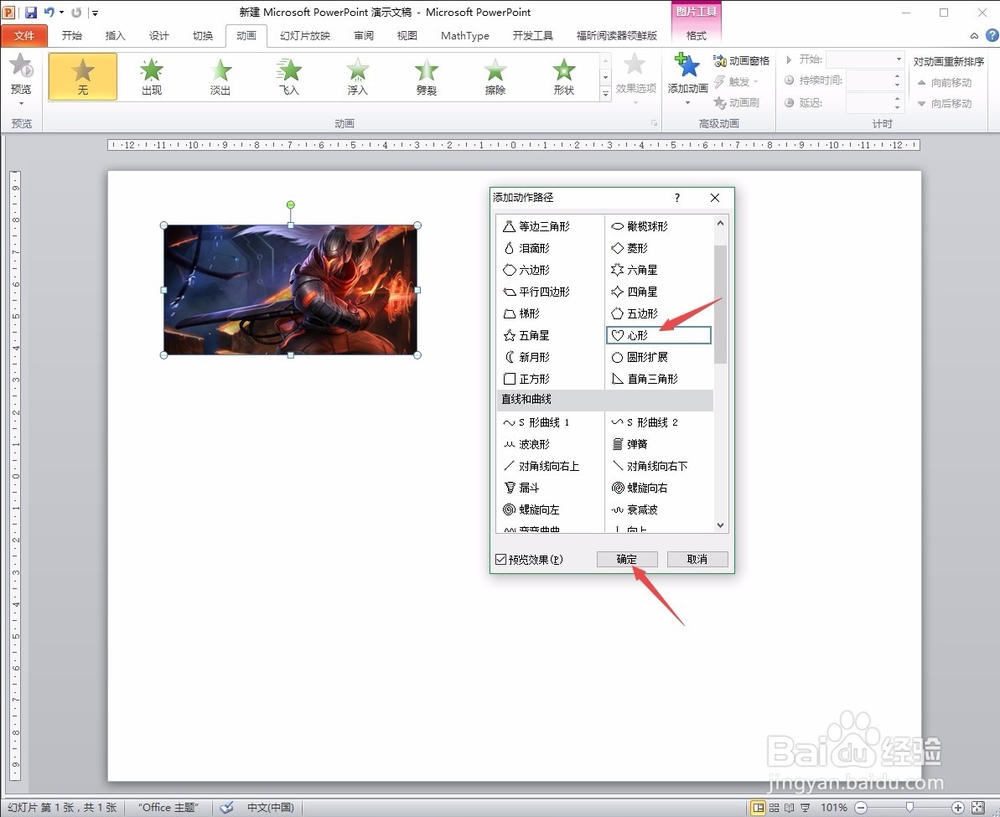
3、在弹出对话框中,我们根据自己的需要选择一个特殊的动作路径,比如我们这里选择的“心形”路径,然后点击“确定”。
ppt如何让图片按特定轨迹移动并缩放?

4、路径添加好以后,我们用鼠标拖动路径,使图片的中心与路径的起始点重合,并通过拉动路径的调节点改变路径的大小和形状。

ppt如何让图片按特定轨迹移动并缩放?

ppt如何让图片按特定轨迹移动并缩放?

5、接着,我们继续点选“动画”选项卡下“添加动画”选项中的“放大/缩小”选项,如图所示。

ppt如何让图片按特定轨迹移动并缩放?

6、我们将“放大/缩小”选项的属性调整为“与上一动画同时”,也就是说在图片移动的同时进行放大或缩小的操作。

ppt如何让图片按特定轨迹移动并缩放?

7、为了能够让图片放大或缩小到自己希望的值,选中“放大/缩小”动画,点击“效果选项”右下角的小图标,并在弹出对话框中设置图片放大的倍数,如图所示。

ppt如何让图片按特定轨迹移动并缩放?

ppt如何让图片按特定轨迹移动并缩放?

8、这时候,我们试着演绎一次图片动画,就能看到我们想要的结果了。

  • PPT如何实现放大缩小的动画效果?
  • ppt制作按钮
  • ppt怎么制作点击图片实现缩放动画效果
  • PPT中制作文字逐个飞入的动画效果
  • 怎么在PPT设置图片自动放大或缩小
  • 热门搜索
    千户苗寨旅游攻略 鹤壁旅游景点大全 山西旅游职业学院贴吧 春节旅游去哪里 马来西亚旅游地图 泰山旅游景点介绍 滨州旅游景点大全 凤凰旅游多少钱 旅游观光电瓶车 南非旅游注意事项