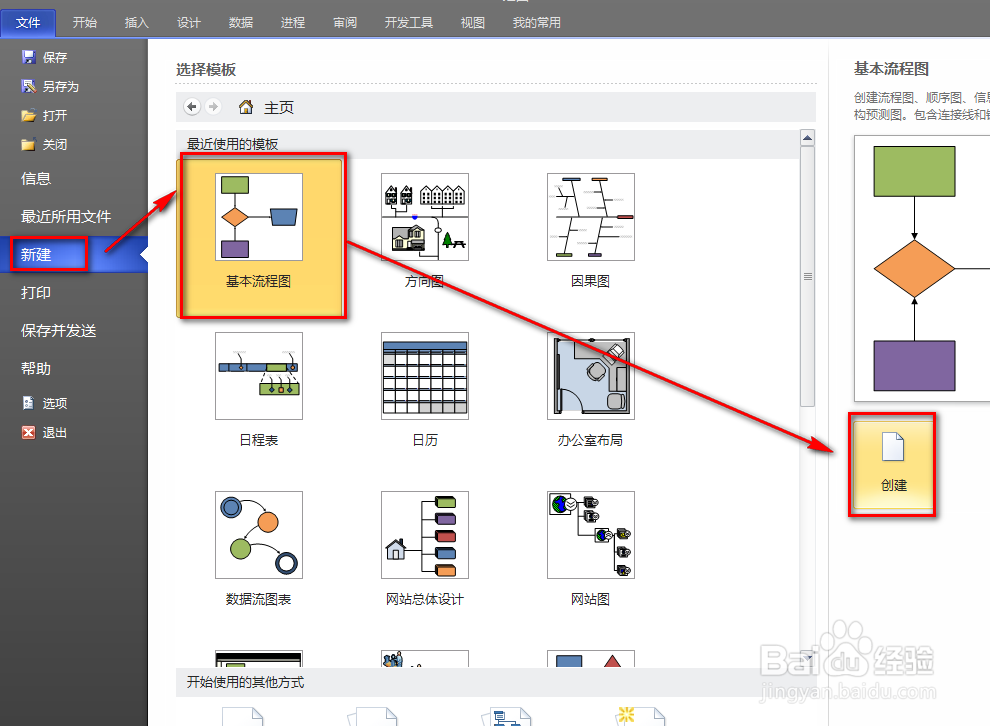
1、打开visio,点击新建,基本流程图,点击创建,如下图。
2、点击菜单栏的插入菜单,如下图。

3、点击图片工具,如下图。

4、我们找到要插入的图片,点击打开,如下图。

5、点击菜单栏的图片工具,格式,点击亮度,点击图片更改选项,如下图。

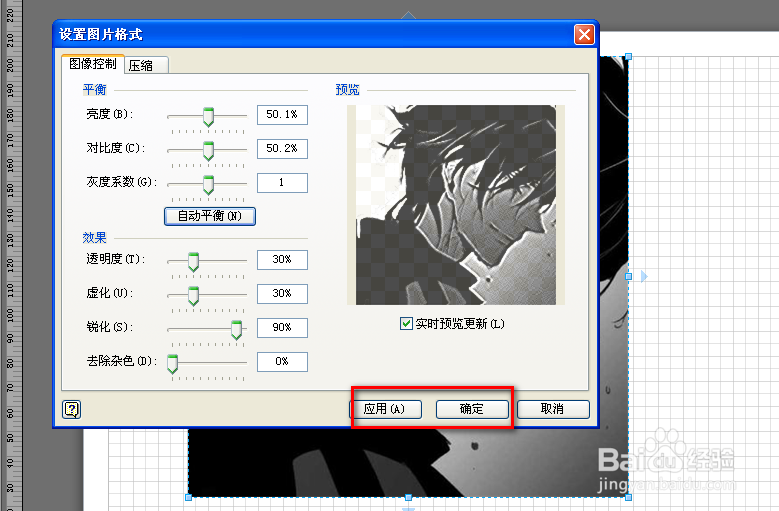
6、在图片格式设置中,我们可以修改图片的各种属性,如下图。

7、点击应用,确定完成设置,如下图。
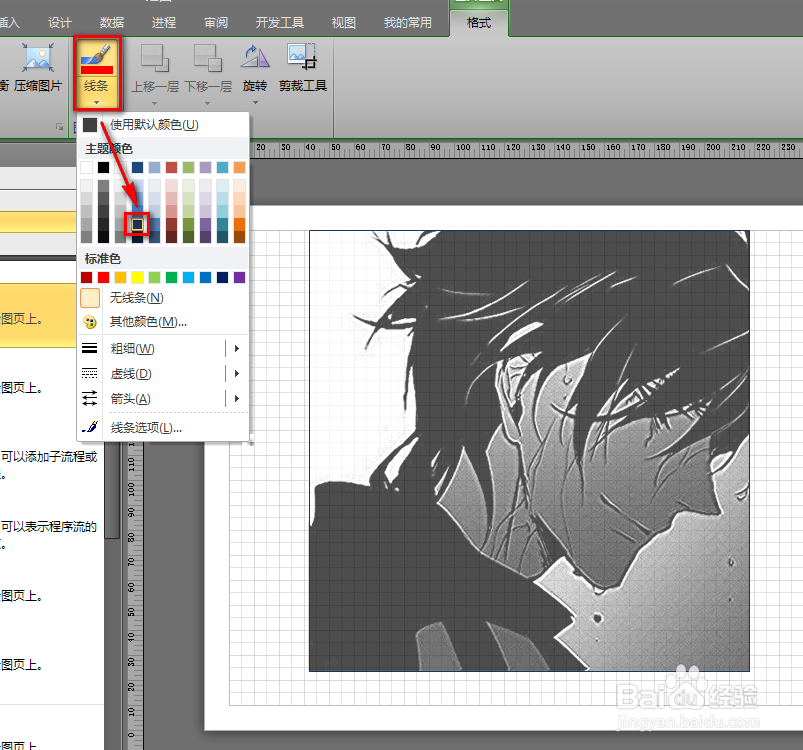
8、点击工具栏的线条,可以给图片加上边框,如下图。
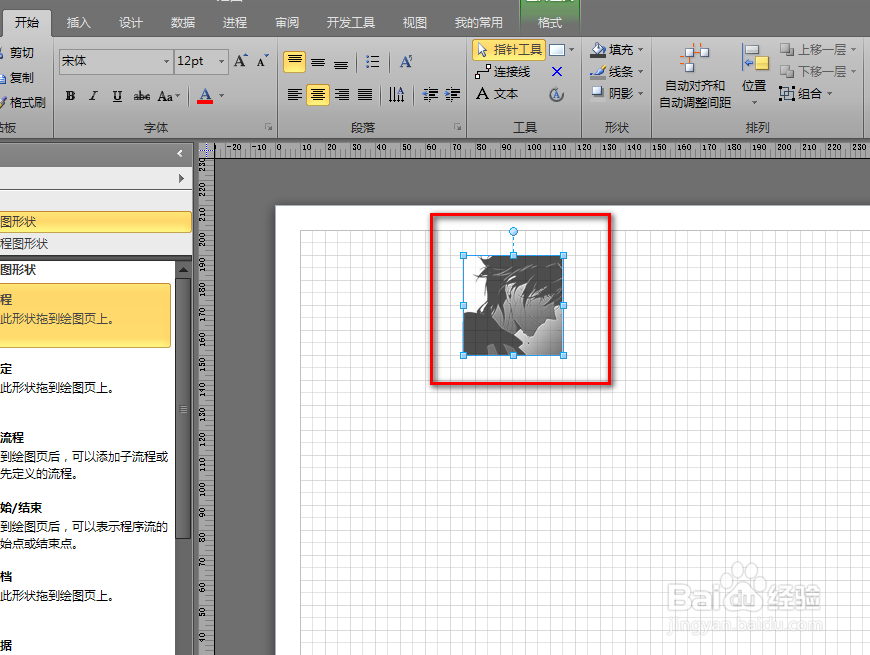
9、通过拖动,可以修改图像的大小和位置,如下图。
时间:2026-04-21 19:38:32
1、打开visio,点击新建,基本流程图,点击创建,如下图。
2、点击菜单栏的插入菜单,如下图。
3、点击图片工具,如下图。
4、我们找到要插入的图片,点击打开,如下图。
5、点击菜单栏的图片工具,格式,点击亮度,点击图片更改选项,如下图。
6、在图片格式设置中,我们可以修改图片的各种属性,如下图。
7、点击应用,确定完成设置,如下图。
8、点击工具栏的线条,可以给图片加上边框,如下图。
9、通过拖动,可以修改图像的大小和位置,如下图。
