飞书群聊怎么设置仅群主可编辑群信息

 时间:2026-04-27 00:27:22

1、首先点击屏幕,安装好的飞书的图标。

飞书群聊怎么设置仅群主可编辑群信息

2、然后在飞书软件主界面点击飞书群组的图标。

飞书群聊怎么设置仅群主可编辑群信息

3、在打开的飞书群组聊天窗口,点击右上角的更多按钮。

飞书群聊怎么设置仅群主可编辑群信息

4、然后在弹出的菜单点击设置的按钮。

飞书群聊怎么设置仅群主可编辑群信息

5、接下来在打开的飞书群组设置页面,点击群管理的设置项。

飞书群聊怎么设置仅群主可编辑群信息

6、在打开有的群管理页面,找到仅群主可编辑群信息的设置项。

飞书群聊怎么设置仅群主可编辑群信息

7、点击该设置项后面的开关,把它设置为打开的状态就可以了。

飞书群聊怎么设置仅群主可编辑群信息

8、总结:

1、首先点击屏幕,安装好的飞书的图标。

2、然后在飞书软件主界面点击飞书群组的图标。

3、再打开到飞书群组聊天窗口,点击右上角的更多按钮。

4、然后在弹出的菜单点击设置的按钮。

5、接下来再打开到飞书群组设置页面,点击群管理的设置项。

6、在打开有的群管理页面,找到仅群主可编辑群信息的设置项。
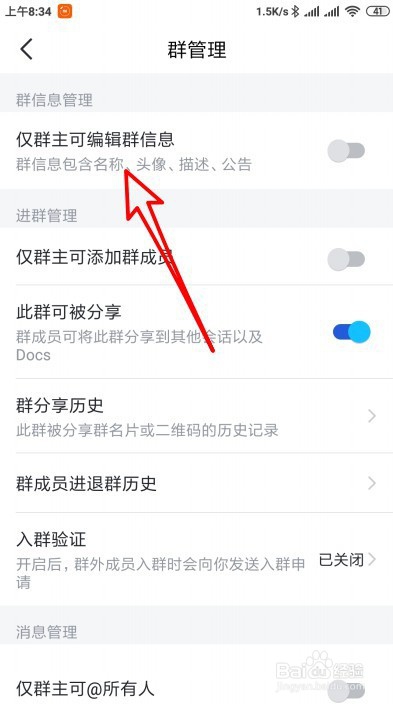
7、点击该设置项后面的开关,把它设置为打开的状态就可以了。

  • 番茄ToDo应用怎样更改休息时间
  • 备份恢复过程中出现问题如何解决
  • 银行承兑汇票的作用
  • spss数据分析中如何进行数据转置
  • 竞争性战略联盟合作效应
  • 热门搜索
    新西兰旅游要多少钱 丹东旅游地图 黑龙江省旅游地图 北京旅游租车 厦门旅游学校 春季旅游景点推荐 日照旅游政务网 海南著名旅游景点 浙江旅游职业学院地址 重庆市旅游网