如图所示,要将图片中的右边的部分作为自定义的图案。最后要填充到左边的图片中去,接下来开始做。
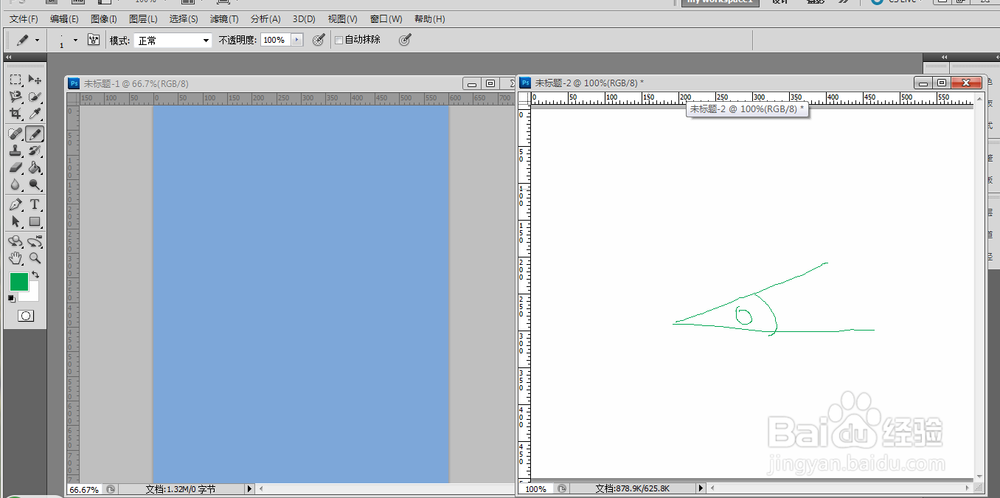
选择矩形选框工具选中要设置成图片的部分,如图所示。
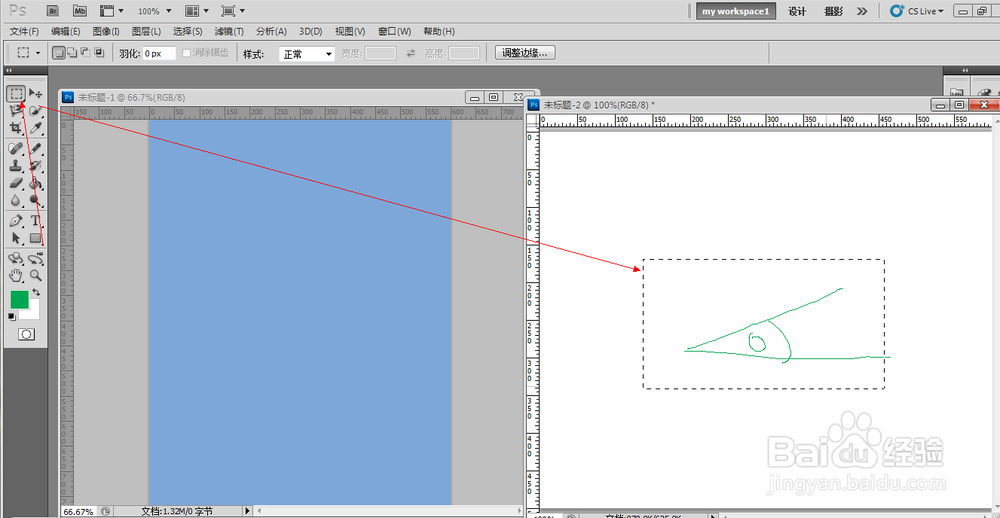
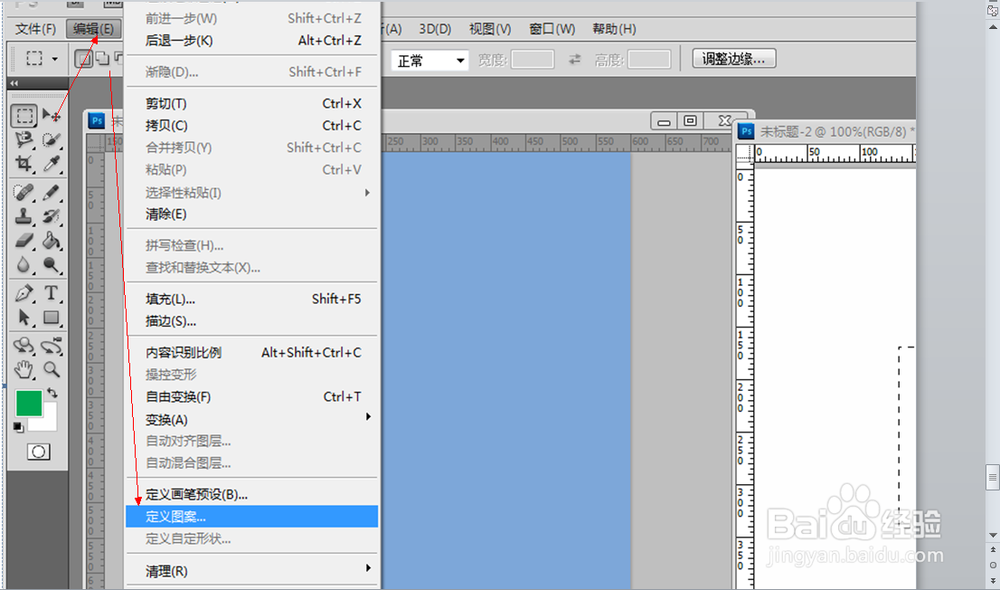
作出如图所示的选择。选择定义图案。
跳出窗口,要为这个图案命名。命名后点击确定就可以了。

再选择油漆桶工具,选择图案,如图所示。

选择图案,最后一个就是你刚才取出的图案。就选择这个图案就可以了。

然后在左边的图案中用油漆桶喷绘。就可以填充左边的这个图片了,下图就是成功的填充后的图看。

时间:2026-04-24 11:18:14
如图所示,要将图片中的右边的部分作为自定义的图案。最后要填充到左边的图片中去,接下来开始做。
选择矩形选框工具选中要设置成图片的部分,如图所示。
作出如图所示的选择。选择定义图案。
跳出窗口,要为这个图案命名。命名后点击确定就可以了。
再选择油漆桶工具,选择图案,如图所示。
选择图案,最后一个就是你刚才取出的图案。就选择这个图案就可以了。
然后在左边的图案中用油漆桶喷绘。就可以填充左边的这个图片了,下图就是成功的填充后的图看。
