
Word 文档如何添加水印

 时间:2026-02-14 03:40:27

1、打开需要加水印的文档

Word 文档如何添加水印

Word 文档如何添加水印

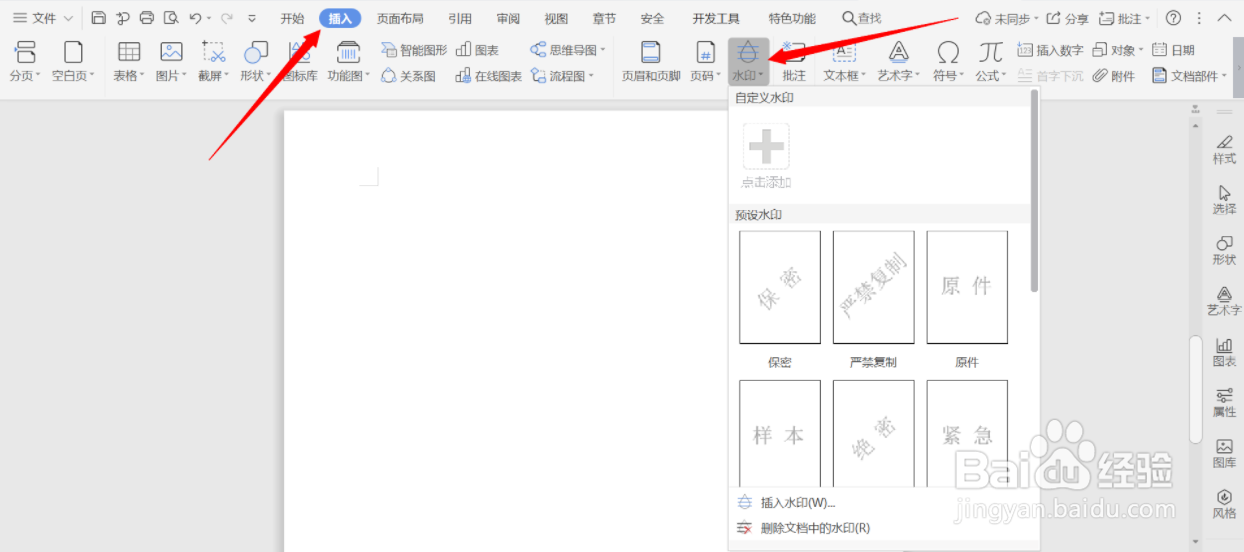
2、一:插入预设水印

点击“插入”,点击“水印”

Word 文档如何添加水印

3、在预设水印里面选中水印点击,插入预设水印成功

Word 文档如何添加水印

Word 文档如何添加水印

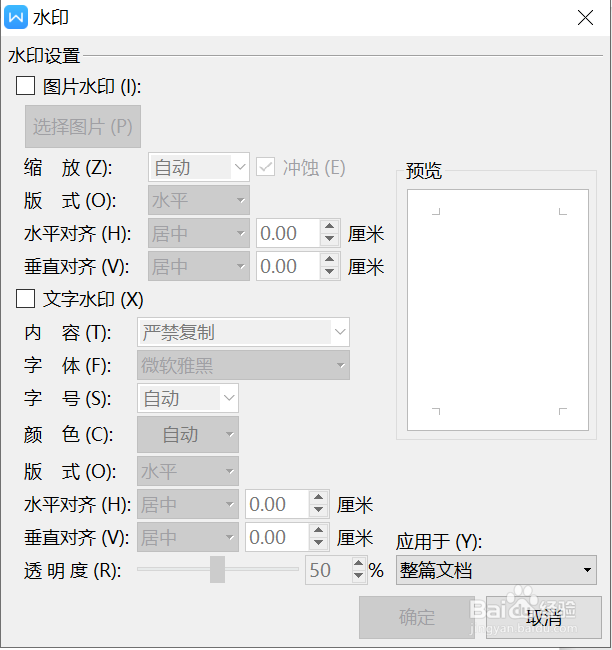
4、二:插入自定义水印

在插入任务栏水印下拉栏里点击“自定义水印”,弹出水印窗口

Word 文档如何添加水印

Word 文档如何添加水印

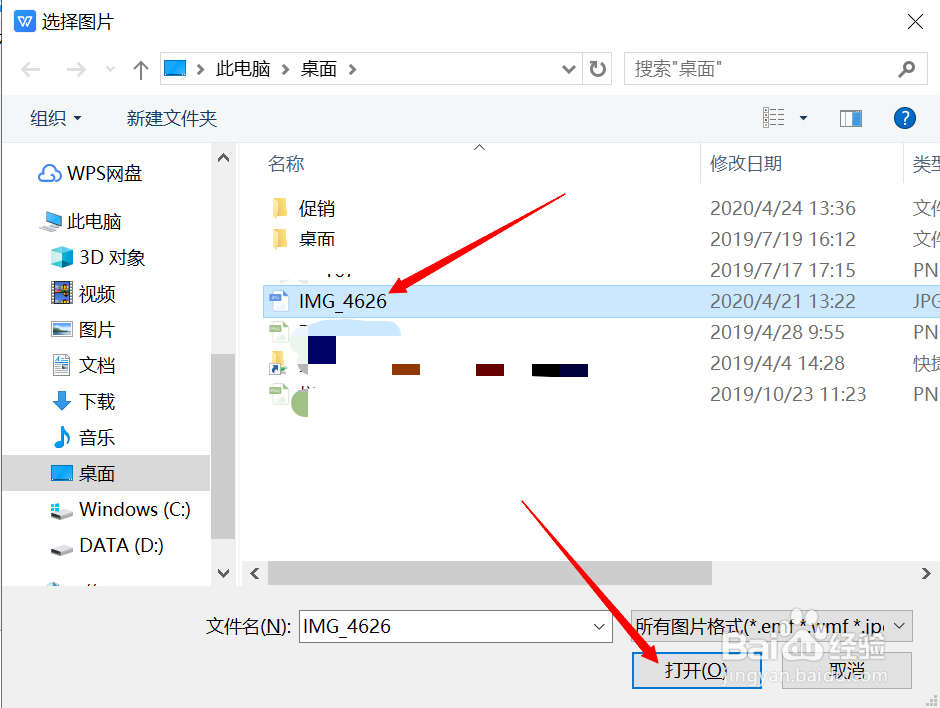
5、勾选“图片水印”,点击“选择图片”,在弹出的选择图片窗口点击要选择的图片,点击“打开”

Word 文档如何添加水印

Word 文档如何添加水印

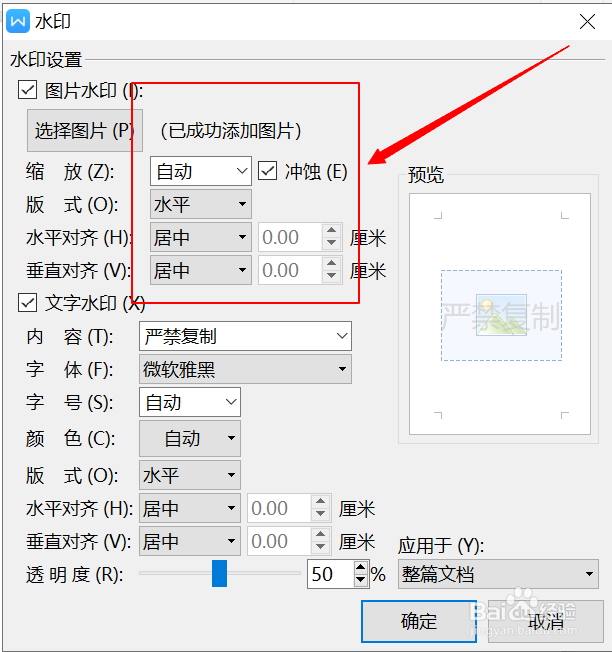
6、设置图片参数

Word 文档如何添加水印

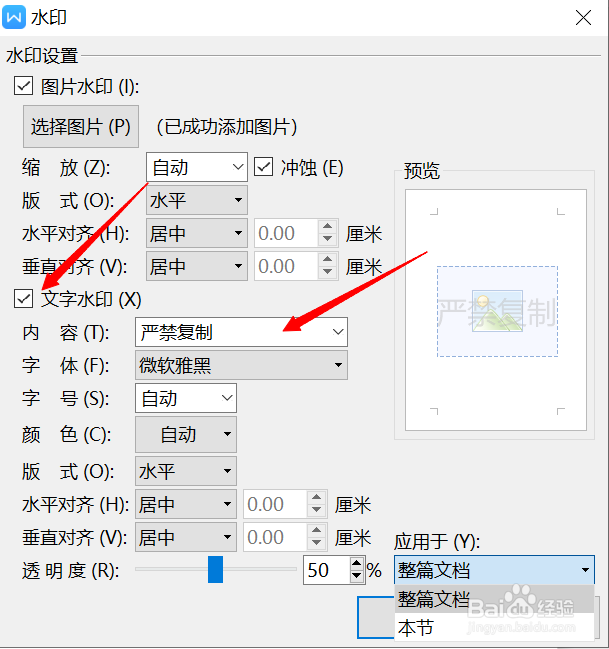
7、勾选“文字水印”,在内容框里输入水印内容

Word 文档如何添加水印

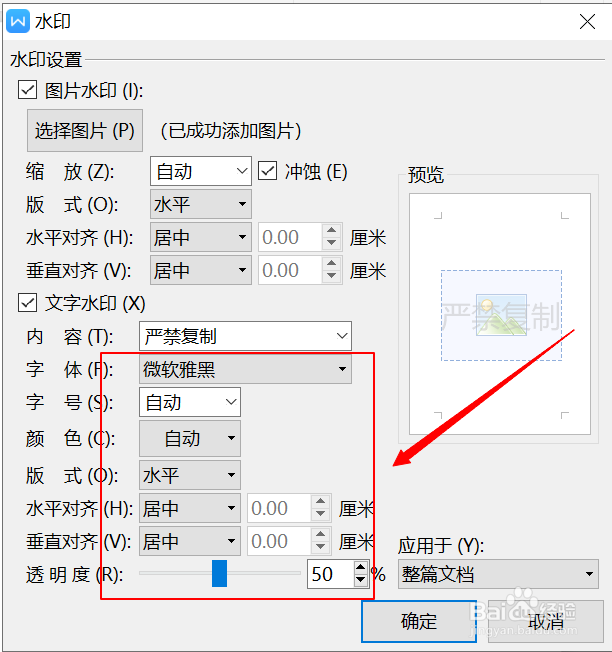
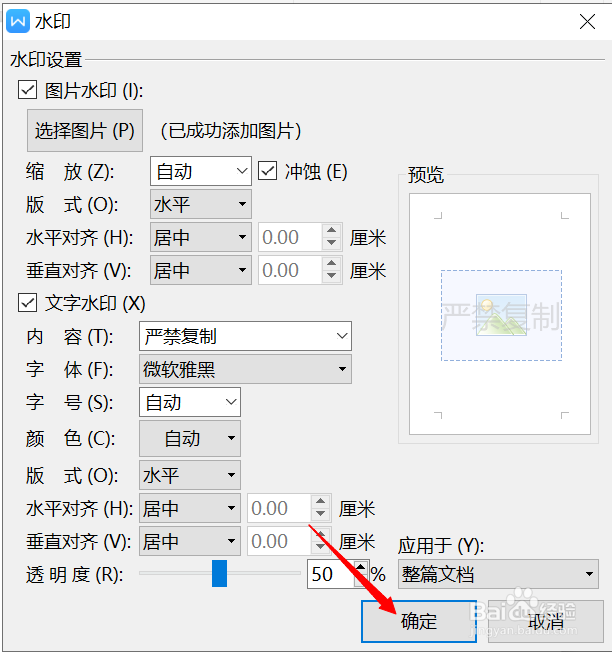
8、设置文字水印参数,点击“整篇文档”,点击“确定”

Word 文档如何添加水印

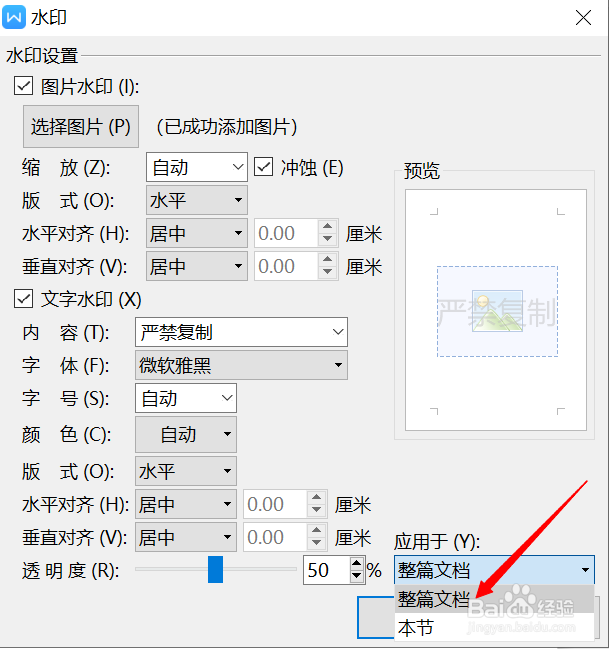
9、点击应用于下拉框里的“整篇文档”,点击“确定”

Word 文档如何添加水印

Word 文档如何添加水印

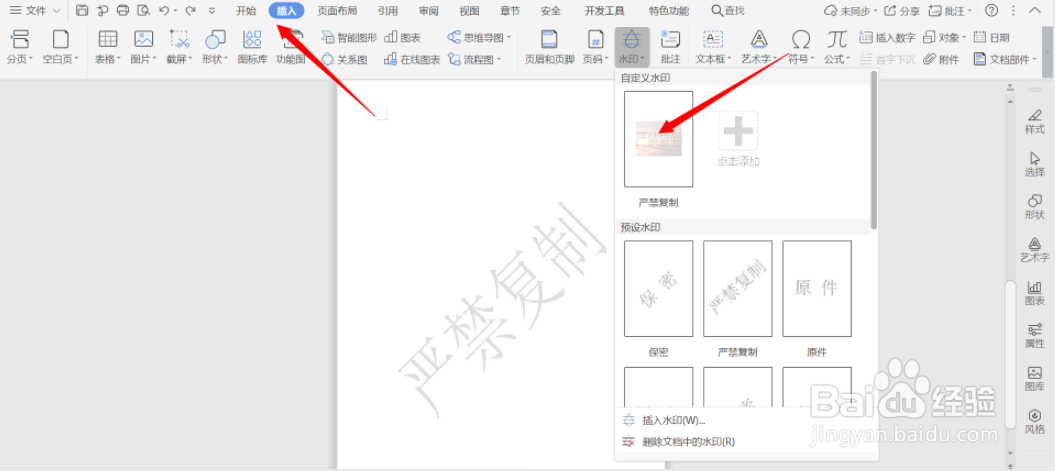
10、点击插入任务栏水印下拉框里刚刚设置好的自定义水印,自定义水印插入成功
Word 文档如何添加水印

Word 文档如何添加水印

  • word文档中如何批量删除页眉页脚?
  • WPS中如何快速实现中英文互译?
  • 如何找回丢失文档?
  • 在word文档怎么删除页眉和页脚
  • Word怎么给插入的图片重新着色
  • 热门搜索
    东澳岛旅游攻略 宝鸡旅游景点大全 阿根廷旅游 吉安旅游 乌兰察布旅游 端午旅游好去处 曼谷旅游攻略 携程旅游官网 河北旅游景点排行 大连旅游景点大全