1、打开WPS2019新建一个Excel表格,如下图所示:

2、在某个单元格内输入大写的R,如下图所示:
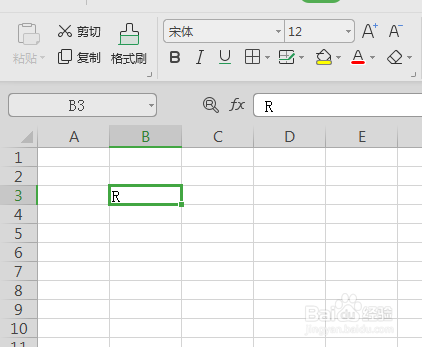
3、点击菜单栏中的【字体】旁的下三角,如下图所示:

4、【字体】在下拉菜单中,选择“Wingdings 2”,如下图所示:

5、即可快速生成带方框的对勾√,如下图所示:

时间:2026-04-22 06:39:56
1、打开WPS2019新建一个Excel表格,如下图所示:
2、在某个单元格内输入大写的R,如下图所示:
3、点击菜单栏中的【字体】旁的下三角,如下图所示:
4、【字体】在下拉菜单中,选择“Wingdings 2”,如下图所示:
5、即可快速生成带方框的对勾√,如下图所示:
