怎么录制一段视频将它制作成gif动图

 时间:2024-10-23 03:15:29

1、在电脑上下载打开GIF制作软件,鼠标双击打开软件
怎么录制一段视频将它制作成gif动图

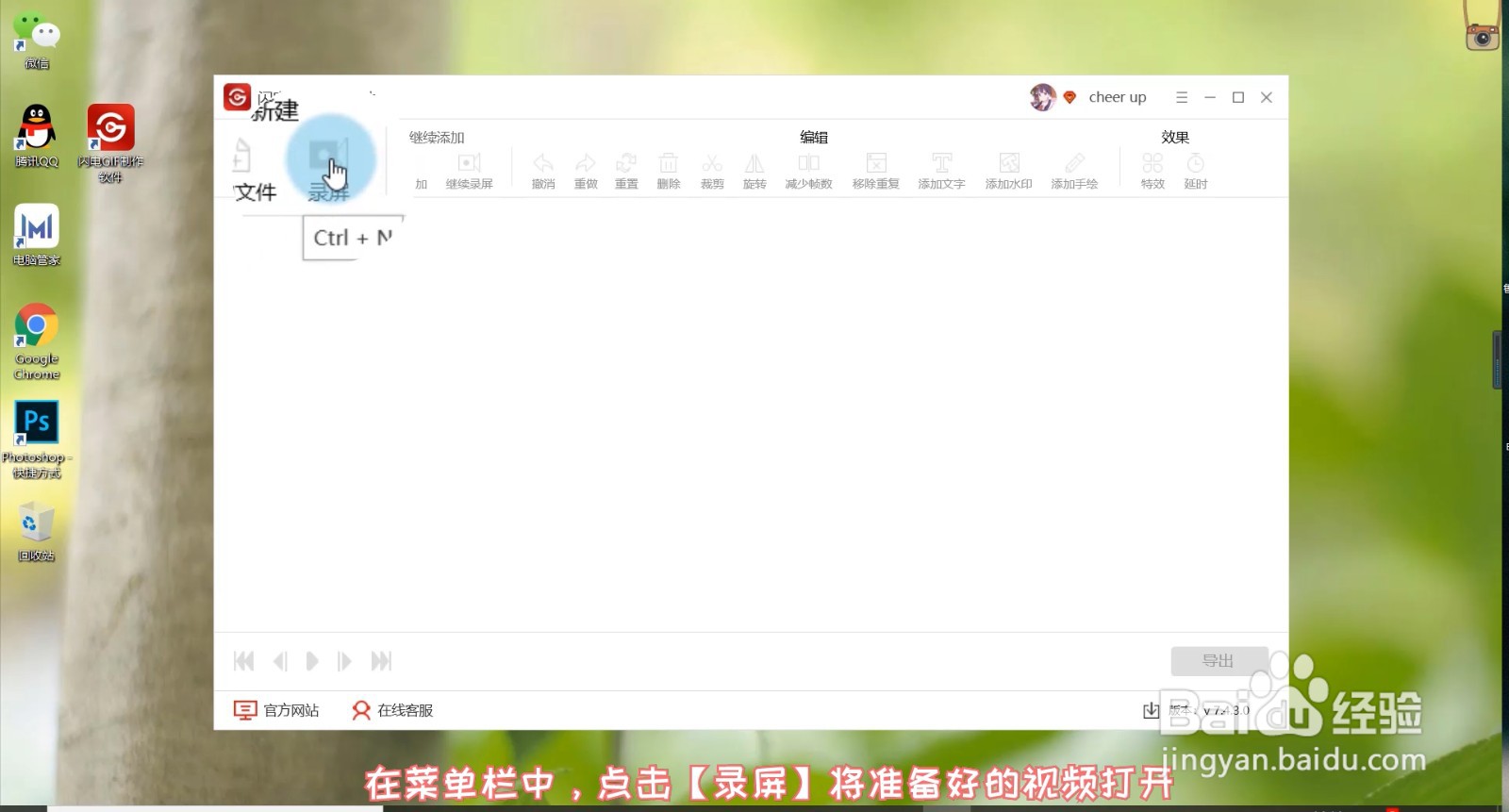
2、在菜单栏中,点击【录屏】将准备好的视频打开

怎么录制一段视频将它制作成gif动图

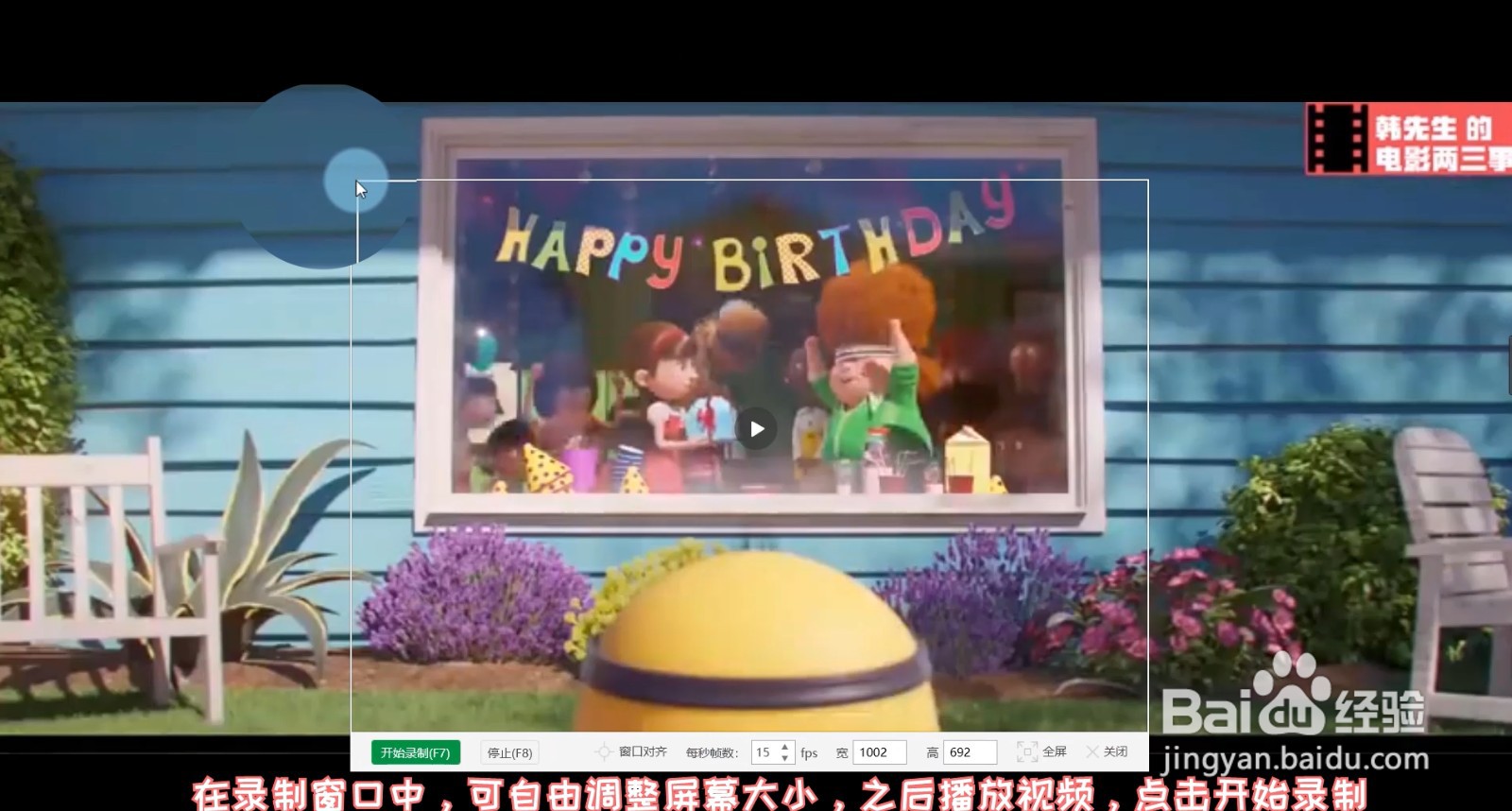
3、在录制窗口中,可自由调整屏幕大小,之后播放视频,点击开始录制

怎么录制一段视频将它制作成gif动图

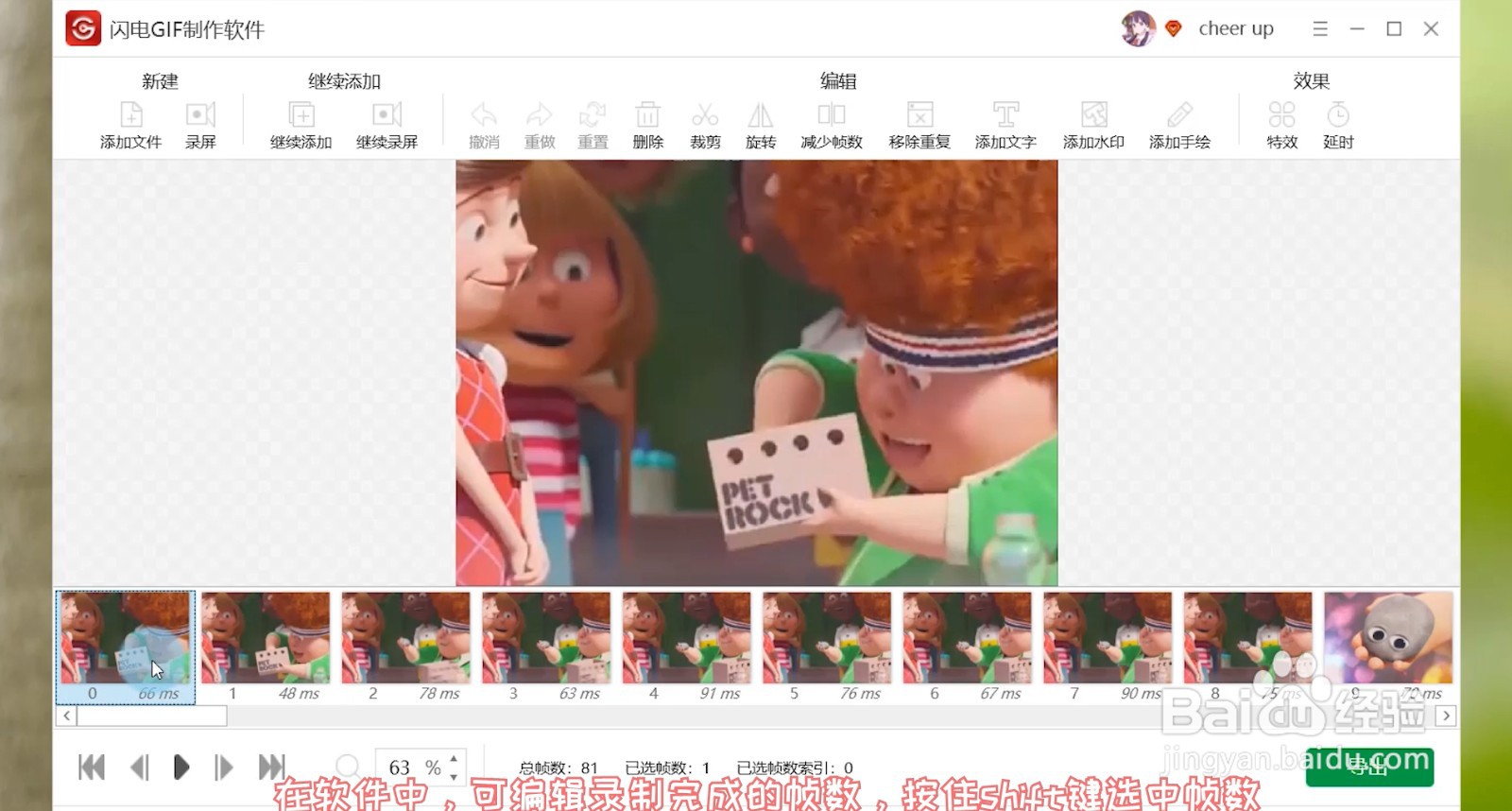
4、录制完成后,点击【停止】,在软件中,可编辑录制完成的帧数,按住shift键选中帧数
怎么录制一段视频将它制作成gif动图

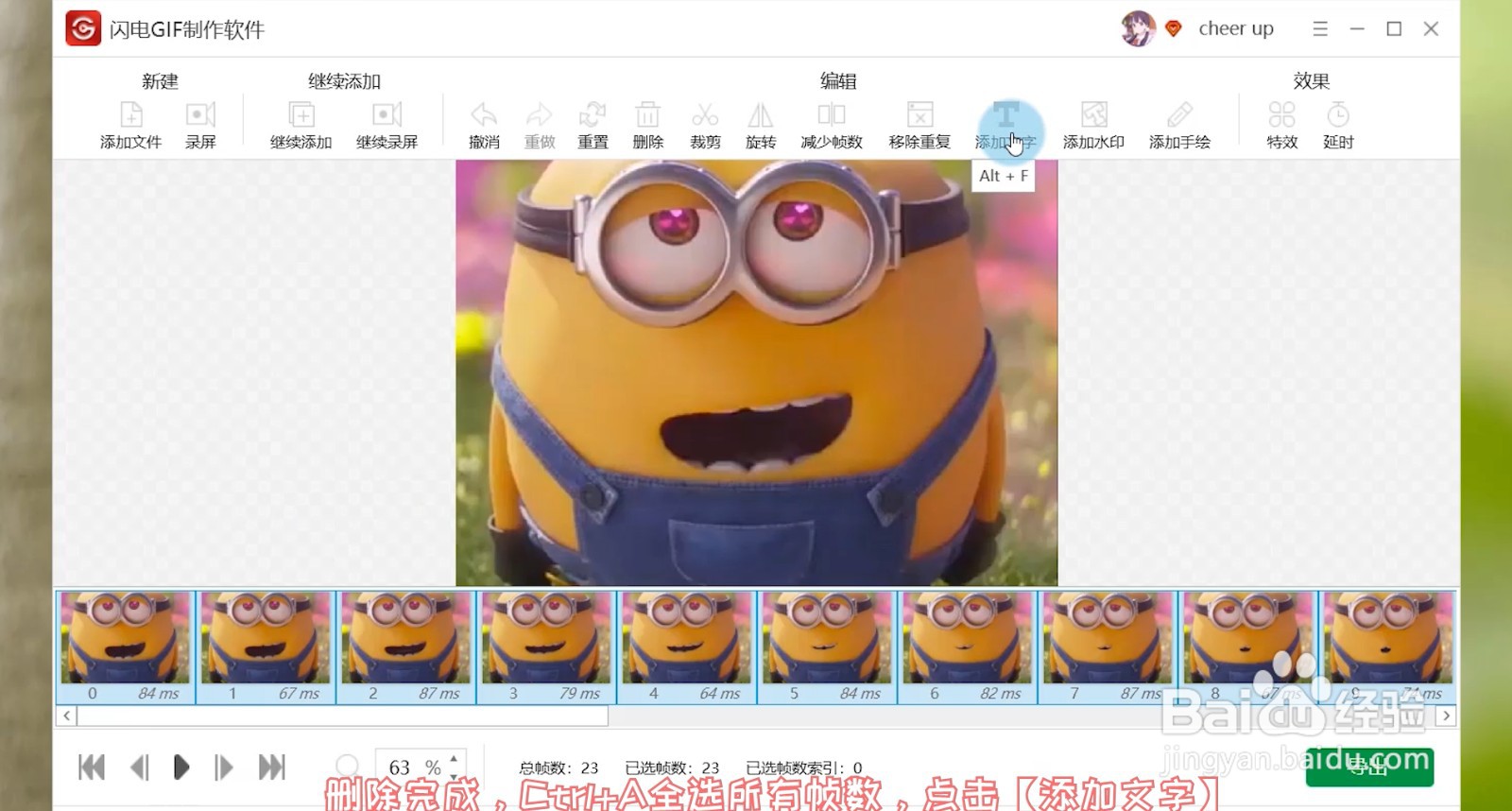
5、点击【删除】,删除不需要的帧数,删除完成,Ctrl+A全选所有帧数,点击【添加文字】
怎么录制一段视频将它制作成gif动图

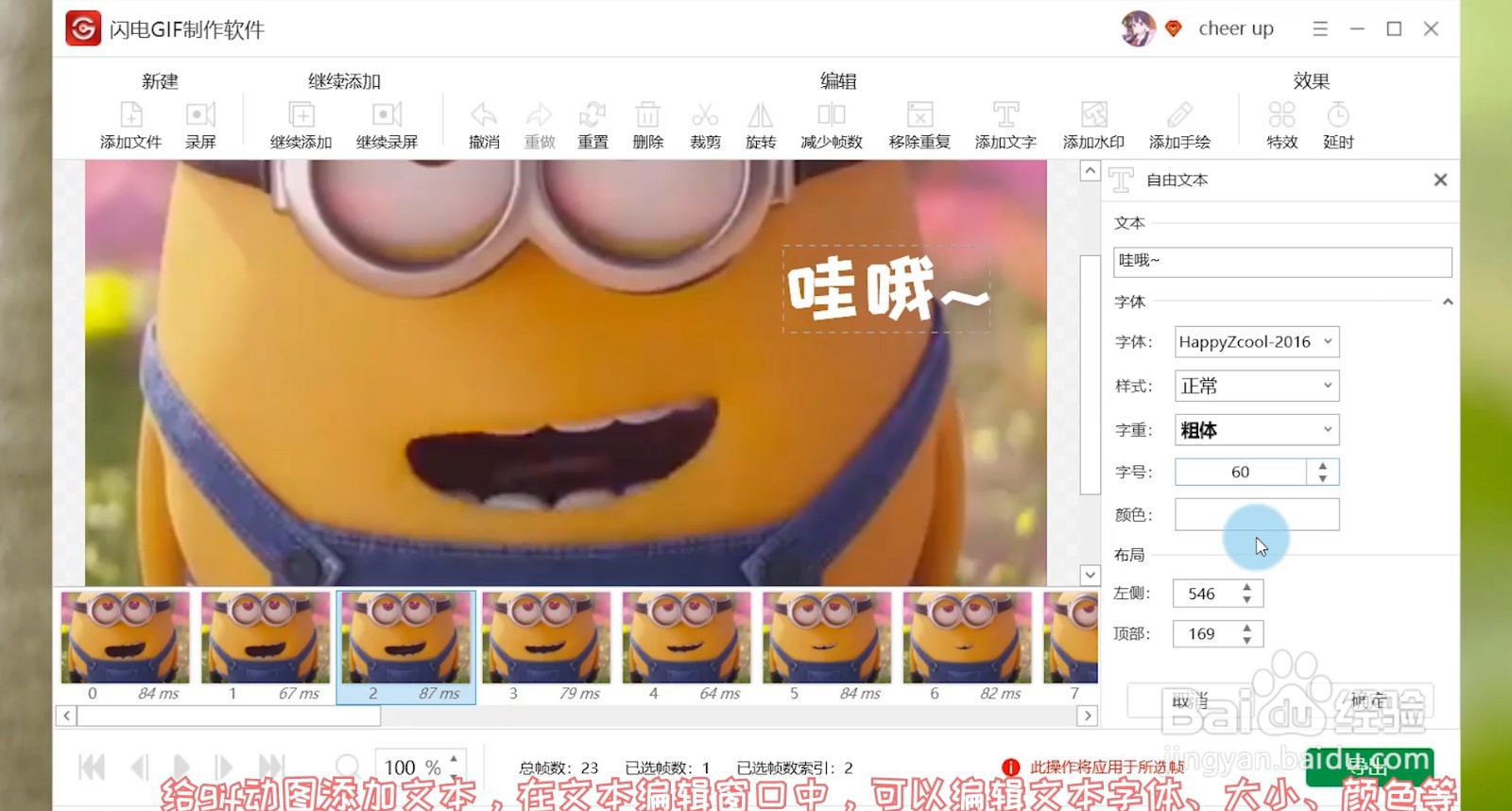
6、给gif动图添加文本,在文本编辑窗口中,可以编辑文本字体、大小、颜色等

怎么录制一段视频将它制作成gif动图

7、编辑完成,点击【确定】,还可点击【添加水印】,添加图片水印,点击【确定】
怎么录制一段视频将它制作成gif动图

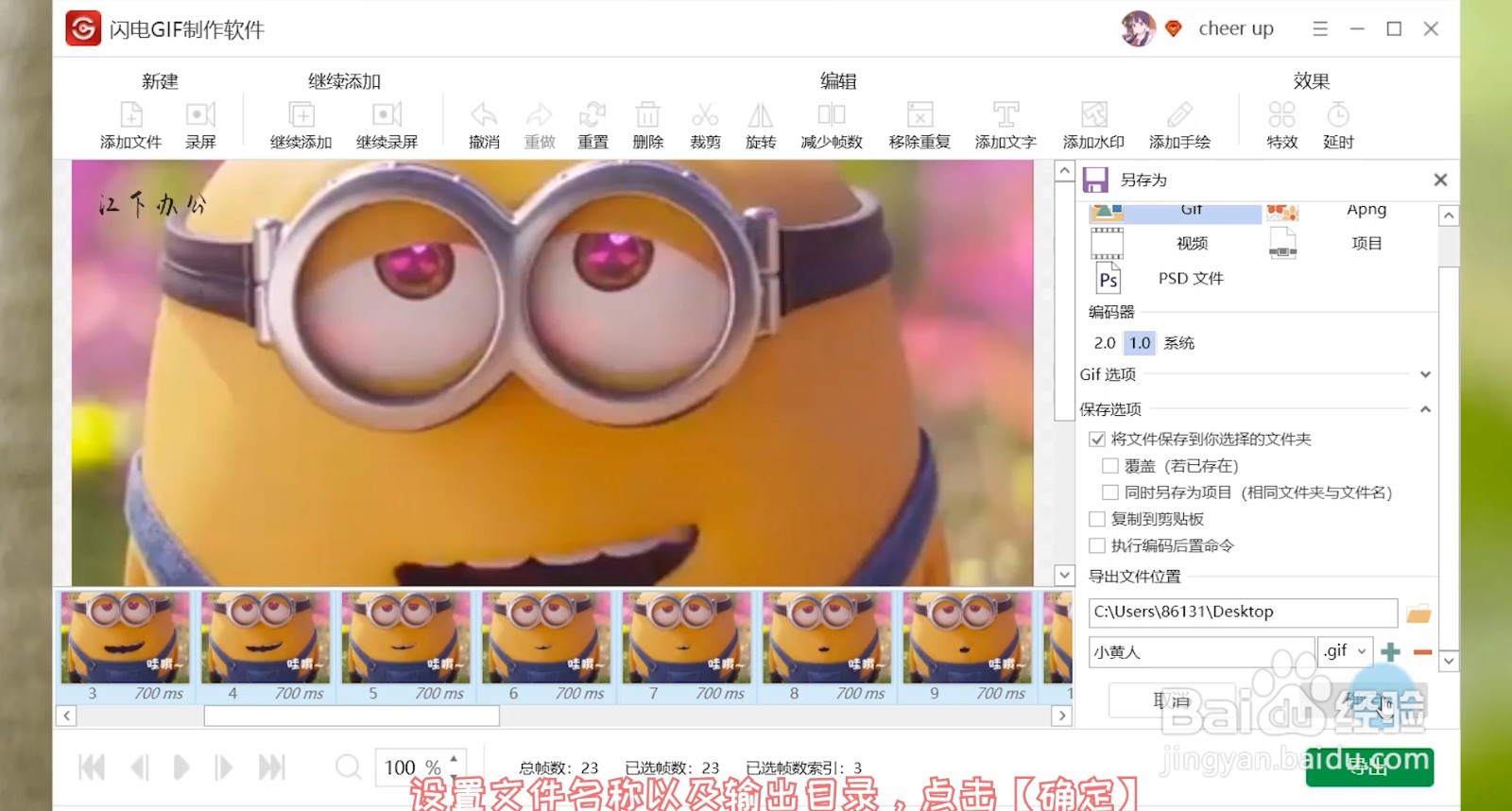
8、确认无误后,点击右下角的【导出】即可),设置文件名称以及输出目录,点击【确定】

  • 如何将视频转换成gif
  • 怎么把我电脑上的视频转换成gif
  • GIF动画做成微信表情画面很小,怎么办?
  • Ae中如何设置文字投影效果
  • teamviewer如何设置录制参加者的视频?
  • 热门搜索
    泰安旅游景点大全 朱家角古镇旅游攻略 山东威海旅游景点 信阳旅游景点大全 西安到海南旅游 阿联酋旅游 海洋旅游 7月份适合去哪里旅游 西塘古镇旅游 厦门旅游景点介绍