AUTOCAD中我们如何插入铝窗

 时间:2024-10-13 03:31:53

1、首先我们来打开自己所使用的CAD软件,我的如图所示2007版

AUTOCAD中我们如何插入铝窗

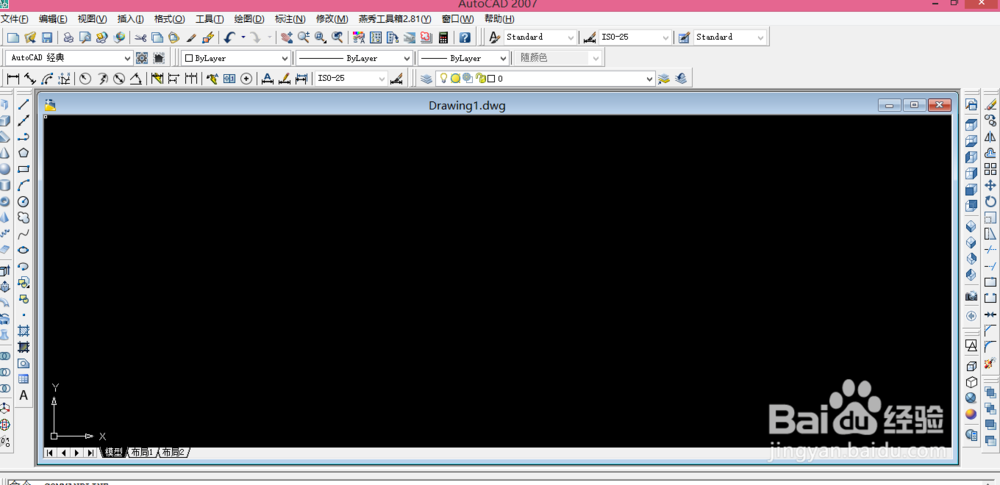
2、打开以后我们的操作界面都会有所不同,但是不会影响我们的操作哦,我的如图所示
AUTOCAD中我们如何插入铝窗

3、我们来找到菜单栏工具选项板窗口,具体步骤如图所示,可以自己去尝试一下,也可以使用快捷键

AUTOCAD中我们如何插入铝窗AUTOCAD中我们如何插入铝窗

4、我们再来找到左边一栏的点三个选项建筑,点开以后找到铝窗(立视图)选项,具体步骤如图所示

AUTOCAD中我们如何插入铝窗AUTOCAD中我们如何插入铝窗AUTOCAD中我们如何插入铝窗AUTOCAD中我们如何插入铝窗

5、接着会提示我们指定铝窗的插入点,如果我们选择好插入点以后,只需点击左键即可出现铝窗,如图所示

AUTOCAD中我们如何插入铝窗AUTOCAD中我们如何插入铝窗

6、如果我们想修改铝窗的大小,长和宽的话,佯镧诱嚣只需在铝窗图形上点击左键,就会出现小的箭头,我们就可以点击这些小的箭头来进行改动

AUTOCAD中我们如何插入铝窗AUTOCAD中我们如何插入铝窗
  • CAD 2007中的圆工具
  • CAD如何设置绘图区域?
  • CAD如何写文字
  • CAD快捷命令使用的方法
  • CAD2014 直线工具使用之实例
  • 热门搜索
    北京清明节旅游 去香港的旅游团 成都旅游景点介绍 浙江省旅游地图 广州旅游路线 适合冬天旅游的地方 西安旅游攻略5天 巴塞罗那旅游攻略 我要旅游 去香港旅游需要什么手续