如何将wps2019 表格中的数据去掉末尾2位

 时间:2026-02-18 01:42:02

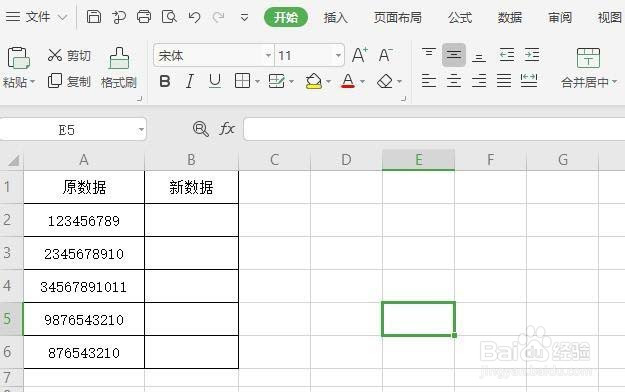
1、打开wps2019,新建一个空白表格,然后输入一些数字(如下图)
如何将wps2019 表格中的数据去掉末尾2位

2、方法一:

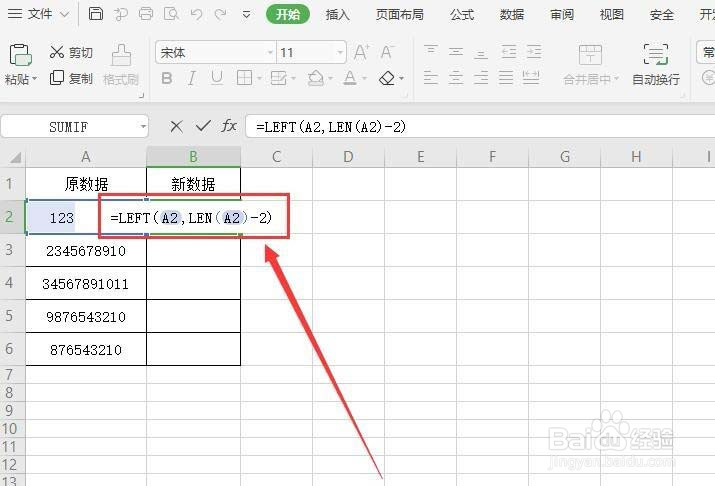
选中B2单元格,输入“=LEFT(A2,LEN(A2)-2)”,按回车键,数据就已经改变了,末尾的两位数全都被去掉了(如下图)
如何将wps2019 表格中的数据去掉末尾2位

3、点击回车之后就出现单元格结果了,如下图所示

如何将wps2019 表格中的数据去掉末尾2位

4、然后单击B2单元格,箭头变成+号时,拖住鼠标往下移动,此列数据全部填满(如下图)

如何将wps2019 表格中的数据去掉末尾2位

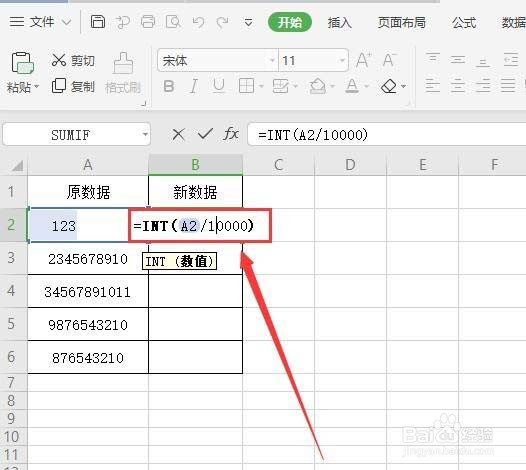
5、方法二:去掉末尾四位

选中B2单元格,输入“=INT(A2/10000)”,按回车键,数据就已经改变了,末尾的两位数全都被去掉了(如下图)
如何将wps2019 表格中的数据去掉末尾2位

如何将wps2019 表格中的数据去掉末尾2位

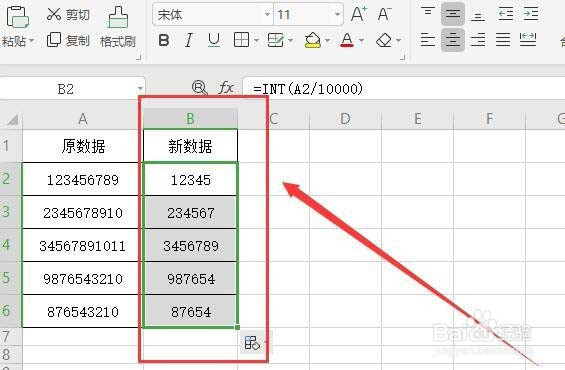
6、单击B2单元格,然后下拉填充,整列数据都会显示去掉末尾四位数的数据(如下图)
如何将wps2019 表格中的数据去掉末尾2位

7、以上就是wps2019表格中的数据去掉末尾2位的方法,上面有两种方法,大家可以练习一下看自己比较适合哪一种,下次就可以批量去除了。

  • 如何快速根据WPS表格中数据进行数据对比
  • WPS一秒圈出无效数据
  • wps表格怎么填充序列号
  • WPS最新版中非常强大功能之删除末尾文本
  • WPS表格怎么隐藏行?
  • 热门搜索
    庐山旅游注意事项 福州旅游景点大全 成都三亚旅游 三明旅游景点大全 8月份去哪里旅游好 背包客旅游网 全国旅游地图高清版 浙江旅游路线 纽约旅游攻略 泰国苏梅岛旅游攻略