【Excel技巧】如何快速调整单元格的行高和列宽

 时间:2024-10-12 05:16:35

在日常工作中,我们很多的时候会碰到一堆文字堆在单元格内,显得杂乱。如何才能统一快速的调整合适的行高和列宽呢,下面简单的介绍一下。

【Excel技巧】如何快速调整单元格的行高和列宽【Excel技巧】如何快速调整单元格的行高和列宽

工具/原料

Excel

适合的列宽

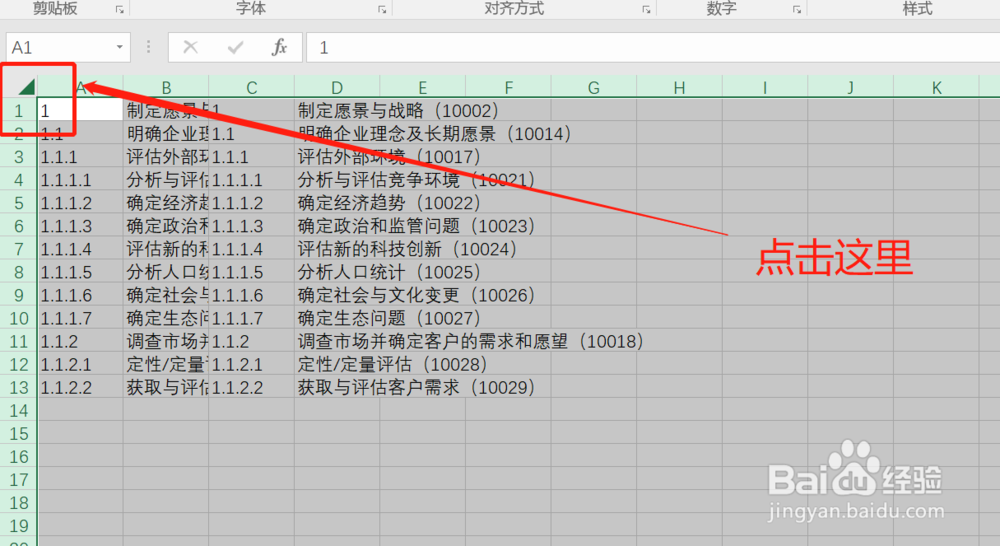
1、打开Excel表格,选中你需要整理的内容。
【Excel技巧】如何快速调整单元格的行高和列宽

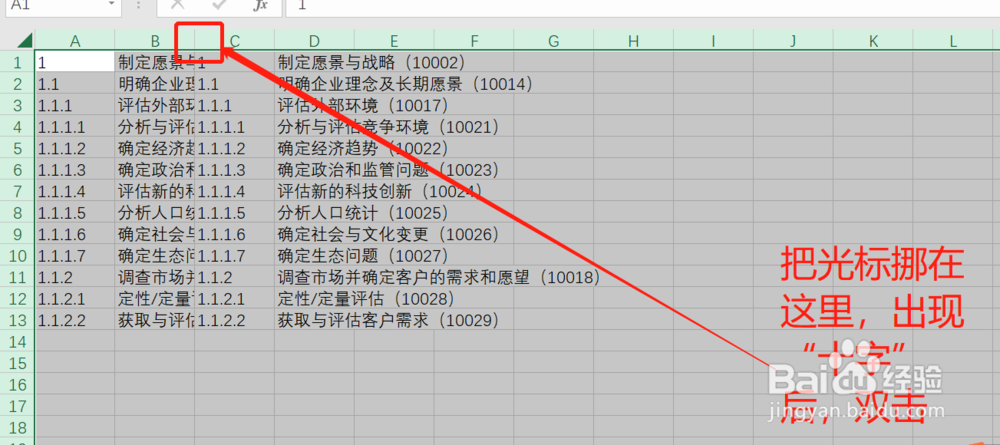
2、选中后,把光标挪到列与列之间,出现“十字”,进行双击。

【Excel技巧】如何快速调整单元格的行高和列宽

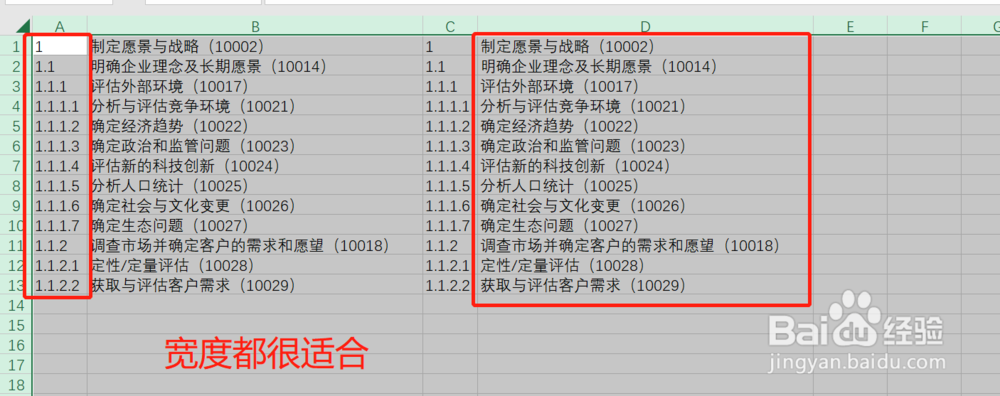
3、这样列宽就按照合适的宽度进行整理了。

【Excel技巧】如何快速调整单元格的行高和列宽

适合的行高

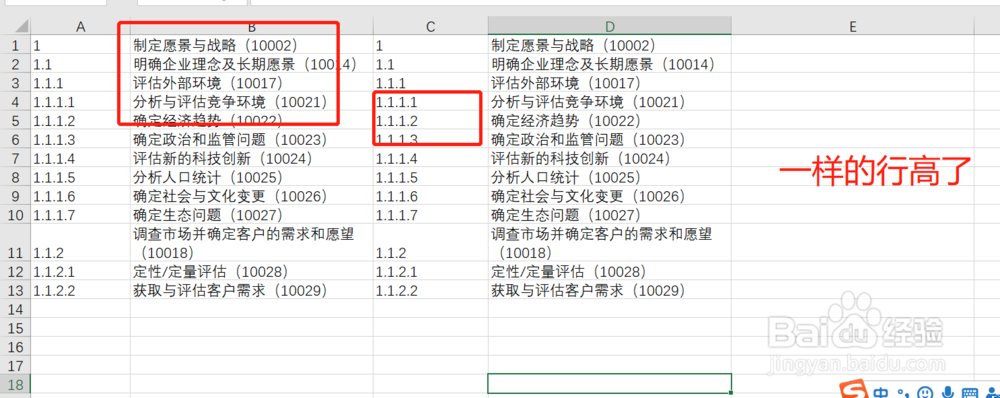
1、和上面整理列宽一样,选中你需要整理的内容。把光标挪到行与行之间,出现“十字”,进行双击。

【Excel技巧】如何快速调整单元格的行高和列宽

2、这样行高就按照合适的高度进行整理了。

【Excel技巧】如何快速调整单元格的行高和列宽
  • excel平方怎么打
  • Excel如何在打印时显示标题
  • excel表格增加一列怎么操作
  • EXCEL快速调整列宽
  • WPS 表格打印指定区域内容
  • 热门搜索
    上海的旅游景点 云南 旅游 上海旅游局 旅游消费券 延吉旅游 上海奉贤海湾旅游区 陕西旅游烹饪职业学院 旅游管理专业介绍 重庆市旅游 境外旅游