如何根据Excel数据大小在单元格内绘制数据指示图?今天小编来给大家讲解一下具体的操作方法,快来和我一起学习一下吧!

工具/原料
电脑(任意型号都可以)
Excel(本案例使用版本为Excel 2016)
例题题目
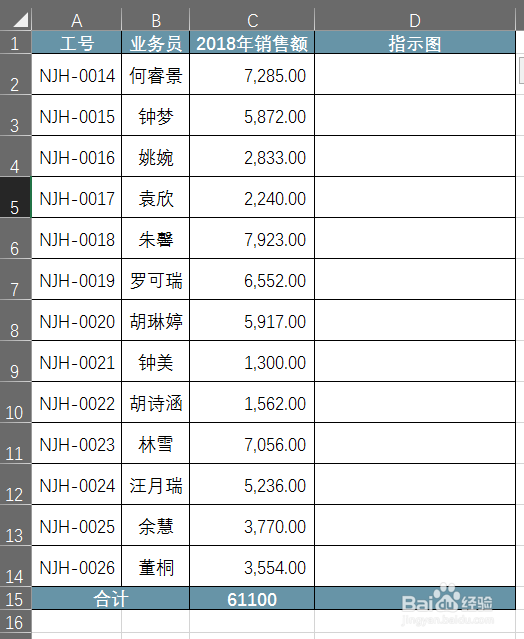
如下图所示,如何根据单元格内每个业务员的销售额占总销售额数据的百分比,在D列绘制出代表数据大小的指示图?

方法与步骤
步骤1、打开一份Excel版的销售数据表,添加一个辅助列D列,如下图所示:
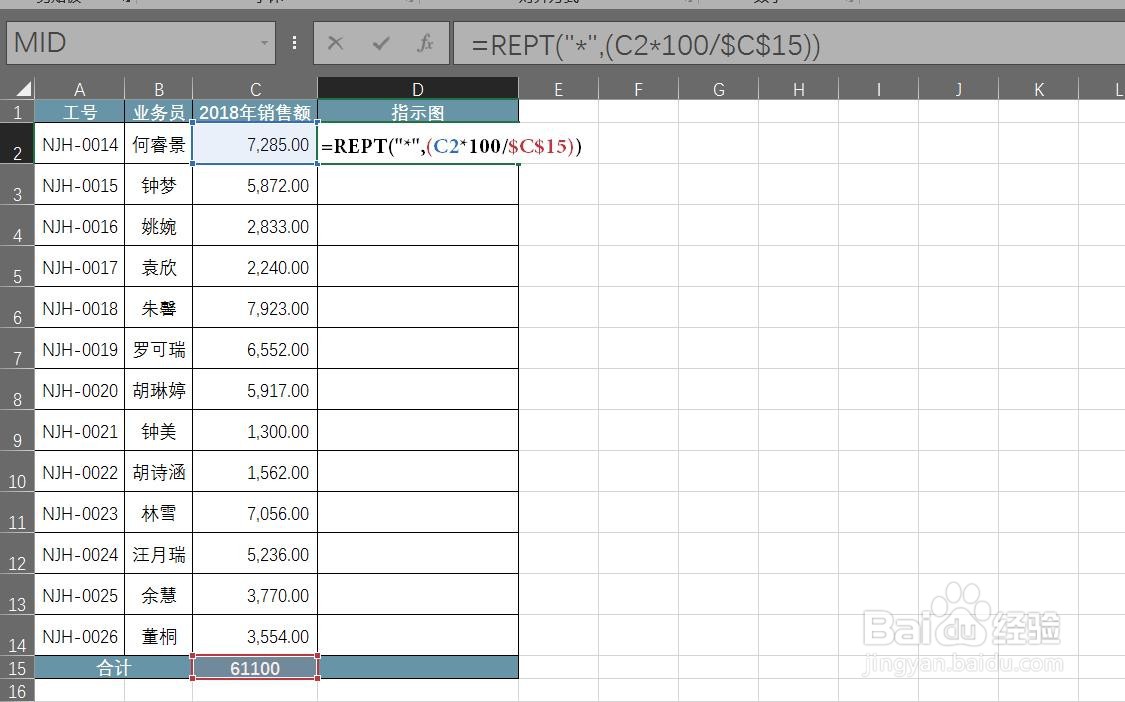
步骤2、在D2单元格内输入公式:=REPT("*",(C2*100/$C$15)),如下图所示:
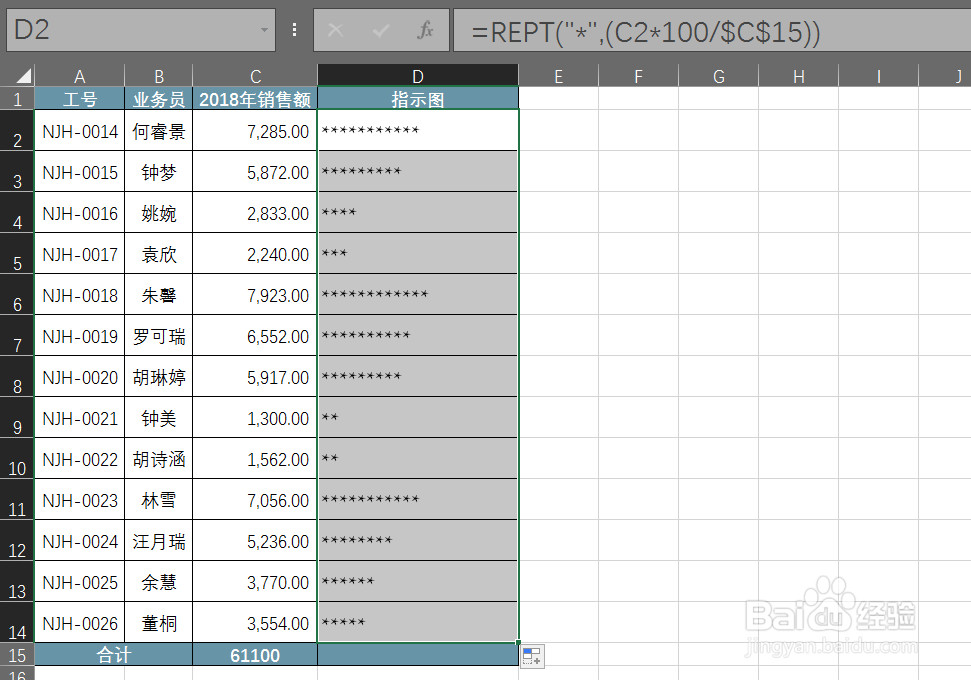
步骤3、将鼠标的光标放在D2单元格上,右下角会出现一个黑色的十字小光标,向下拖动该光标,向下填充公式,如下图所示:
步骤4、值得注意的是,步骤2的公式中的所有符合均需要在英文输入法状态下输入!
总结
步骤1、打开一份Excel版的销售数据表,添加一个辅助列D列
步骤2、在D2单元格内输入公式:=REPT("*",(C2*100/$C$15))
步骤3、将鼠标的光标放在D2单元格上,右下角会出现一个黑色的十字小光标,向下拖动该光标,向下填充公式
步骤4、值得注意的是,步骤2的公式中的所有符合均需要在英文输入法状态下输入!
注意事项
感谢您的投票,您的投票是我编辑经验的动力。非常感谢!
