ps如何制作纸张翘边效果详细过程

 时间:2026-05-06 23:53:24

1、第一步:导入背景图片

选择自己喜欢的背景,作为背景素材,然后导入
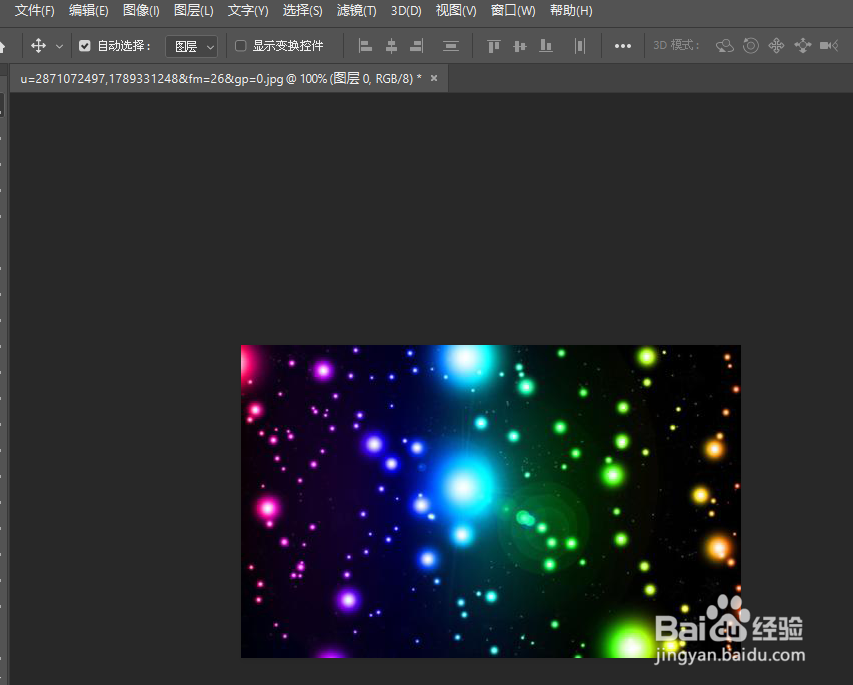
ps如何制作纸张翘边效果详细过程

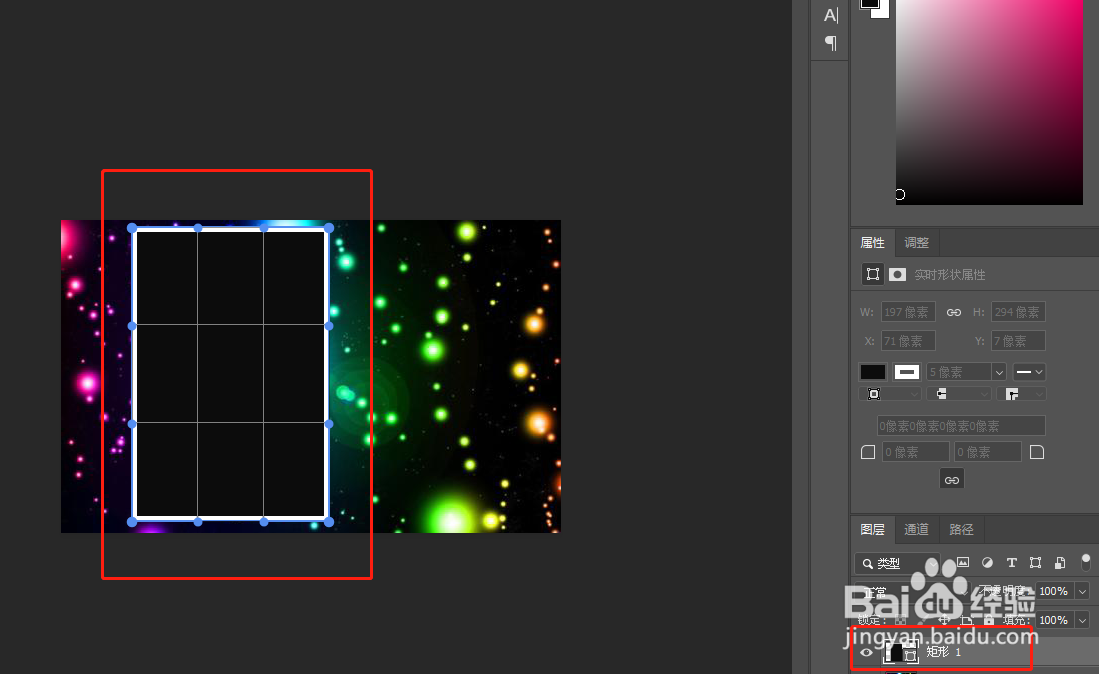
2、第二步:点击矩形选框

随便画一个纸张效果


填充颜色,根据自己喜欢选择
描边颜色,选择白色
描边像素,根据情况酌情添加,我这里设置的是5
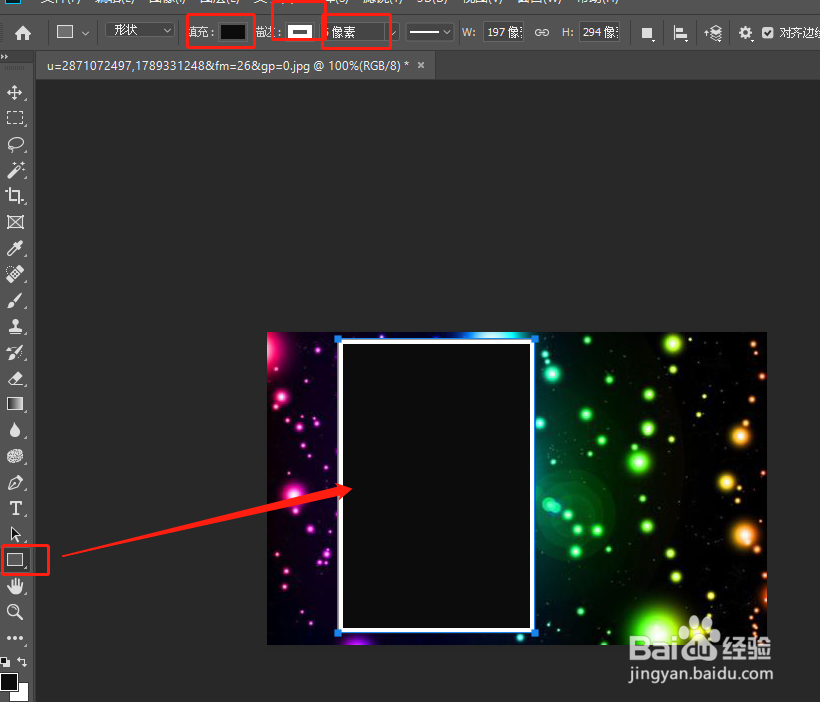
ps如何制作纸张翘边效果详细过程

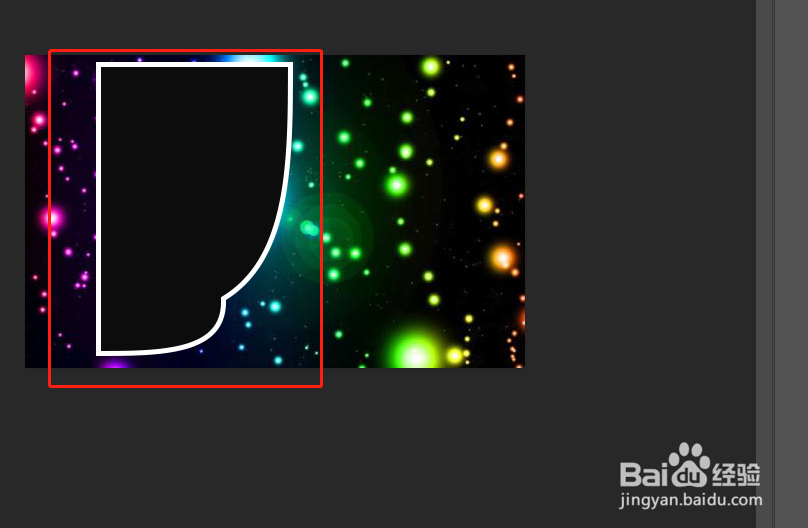
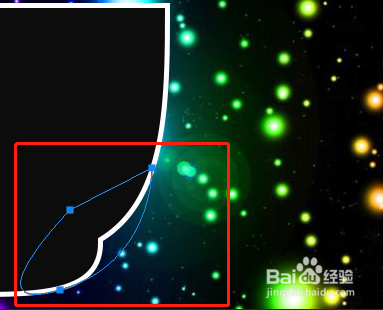
3、第三步:Ctrl+T

点击右键--再点击变形,把后下角拖拽

ps如何制作纸张翘边效果详细过程

ps如何制作纸张翘边效果详细过程

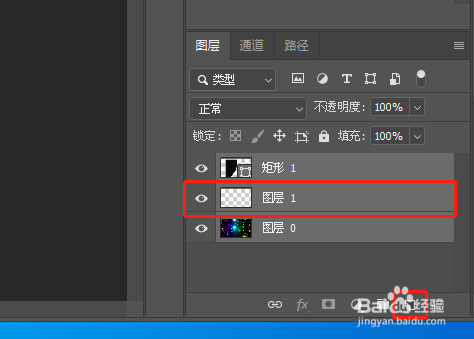
4、第四步:新建图层

并把新建图层放在矩形图层底部

ps如何制作纸张翘边效果详细过程

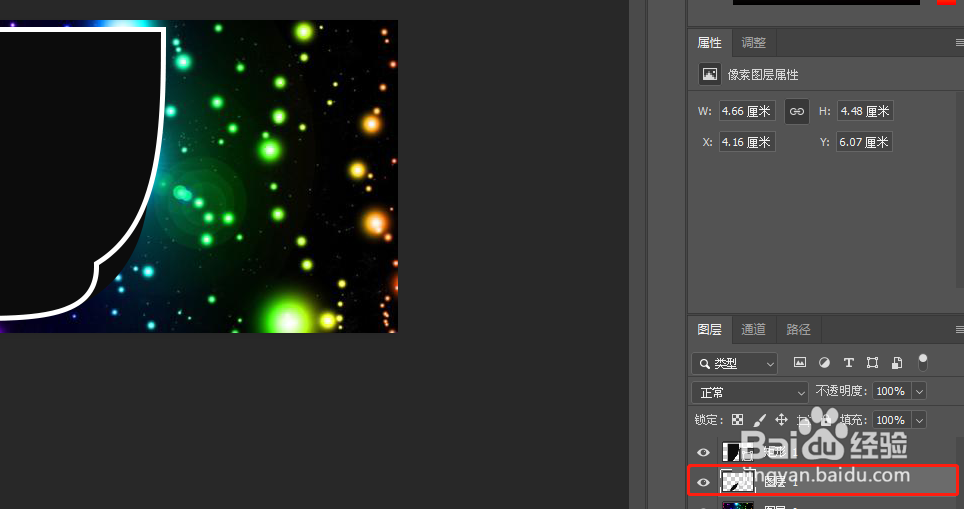
5、第五步:点击钢笔工具

1:绘制阴影区域

2:绘制后点击ctrl+回车,形成选区

然后点击alt+delete填充颜色
ps如何制作纸张翘边效果详细过程

ps如何制作纸张翘边效果详细过程

6、第六步:双击图层1

1:调出混合选项


2:选择渐变叠加
3:点击确定
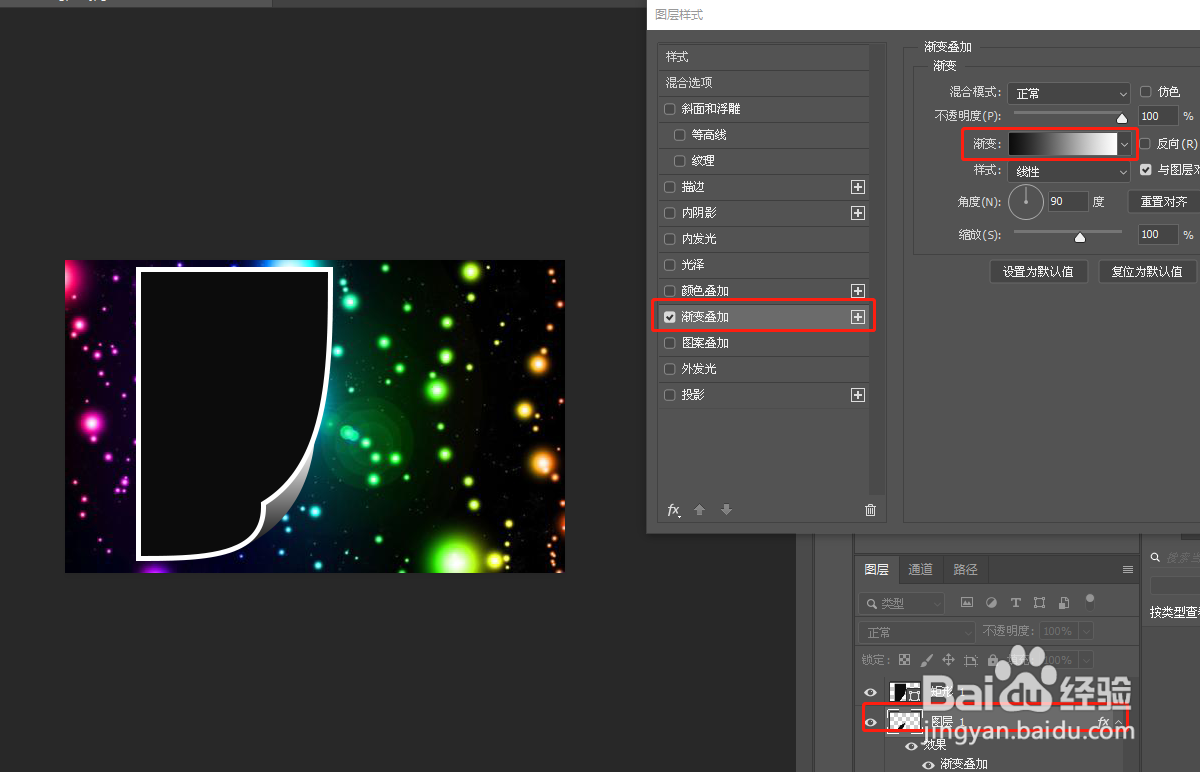
ps如何制作纸张翘边效果详细过程

7、第七步:拖入照片

1:调整图片大小

2:创建剪切蒙版

3:可以更换背景,打上文字,让图片感觉更好
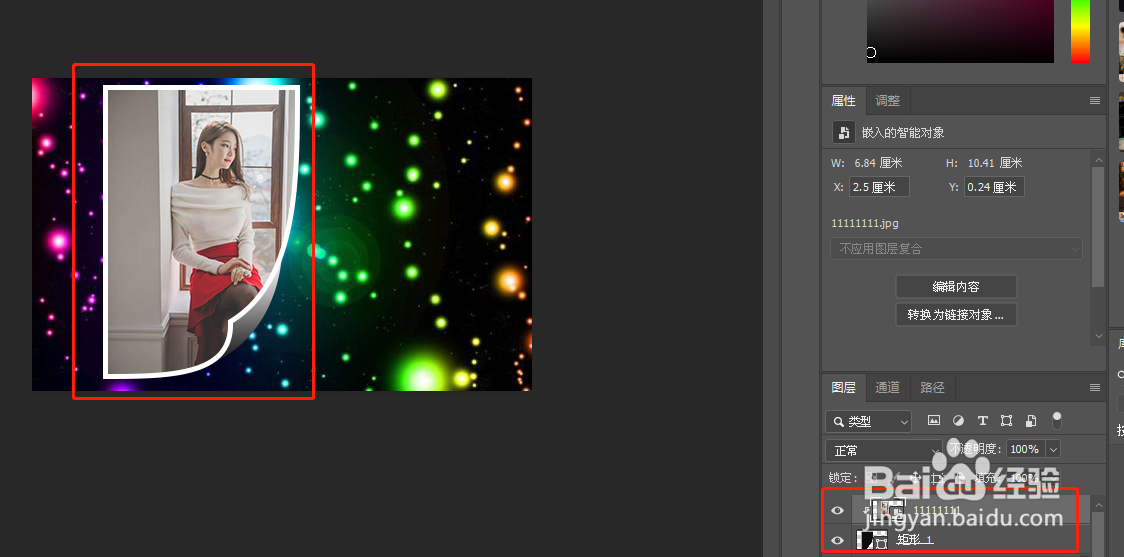
ps如何制作纸张翘边效果详细过程

ps如何制作纸张翘边效果详细过程

  • 如何在ps中制作彩色花瓣
  • PS如何绘制一棵绿油油的大树卡通图
  • 怎样创建菱形并给它填充上阴影
  • PS怎样做变体美术字
  • 如何在ps里添加白色阴影和拆分阴影
  • 热门搜索
    最爱四川旅游网 冬季适合去哪里旅游 崇州鸡冠山旅游攻略 春季旅游好去处 广西有哪些旅游景点 免签证的旅游地 中国古镇旅游网 临海旅游景点大全 南通旅游公司 黄金海岸旅游攻略