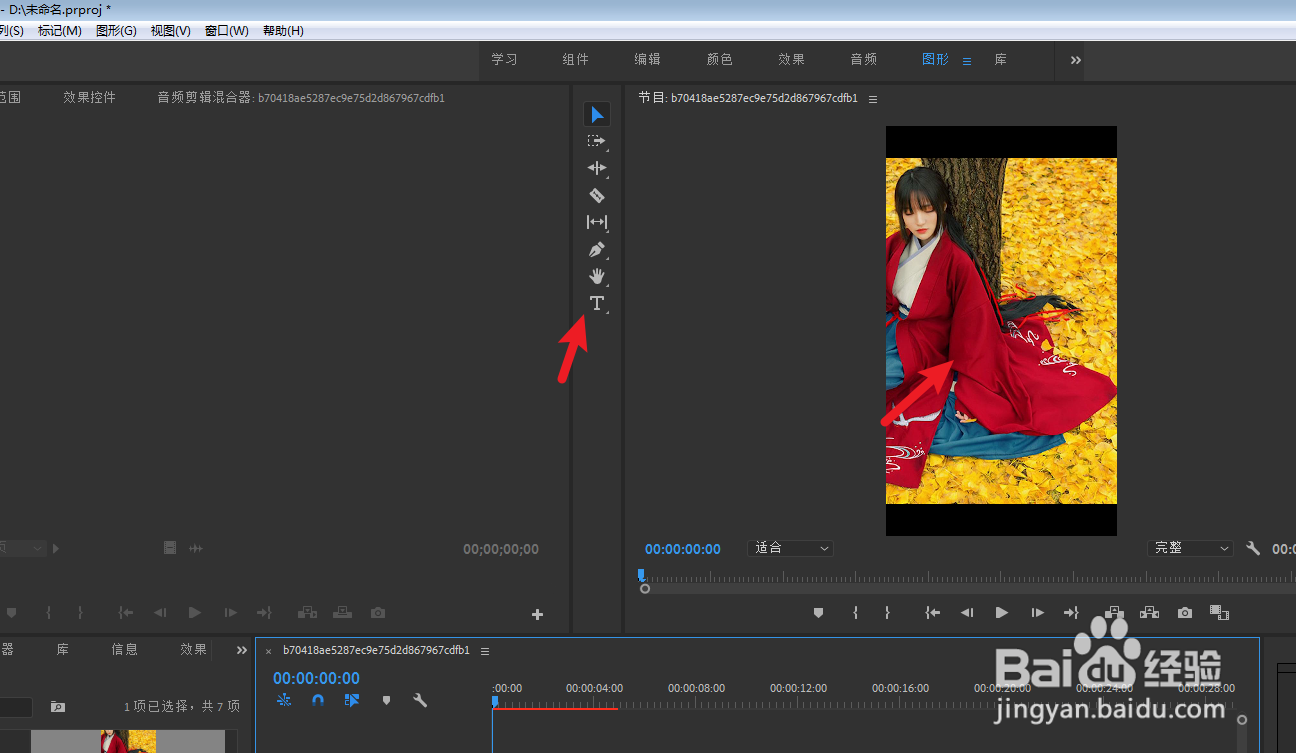
1、把序列拉入时间轴,点击t,在序列窗口输入字幕。

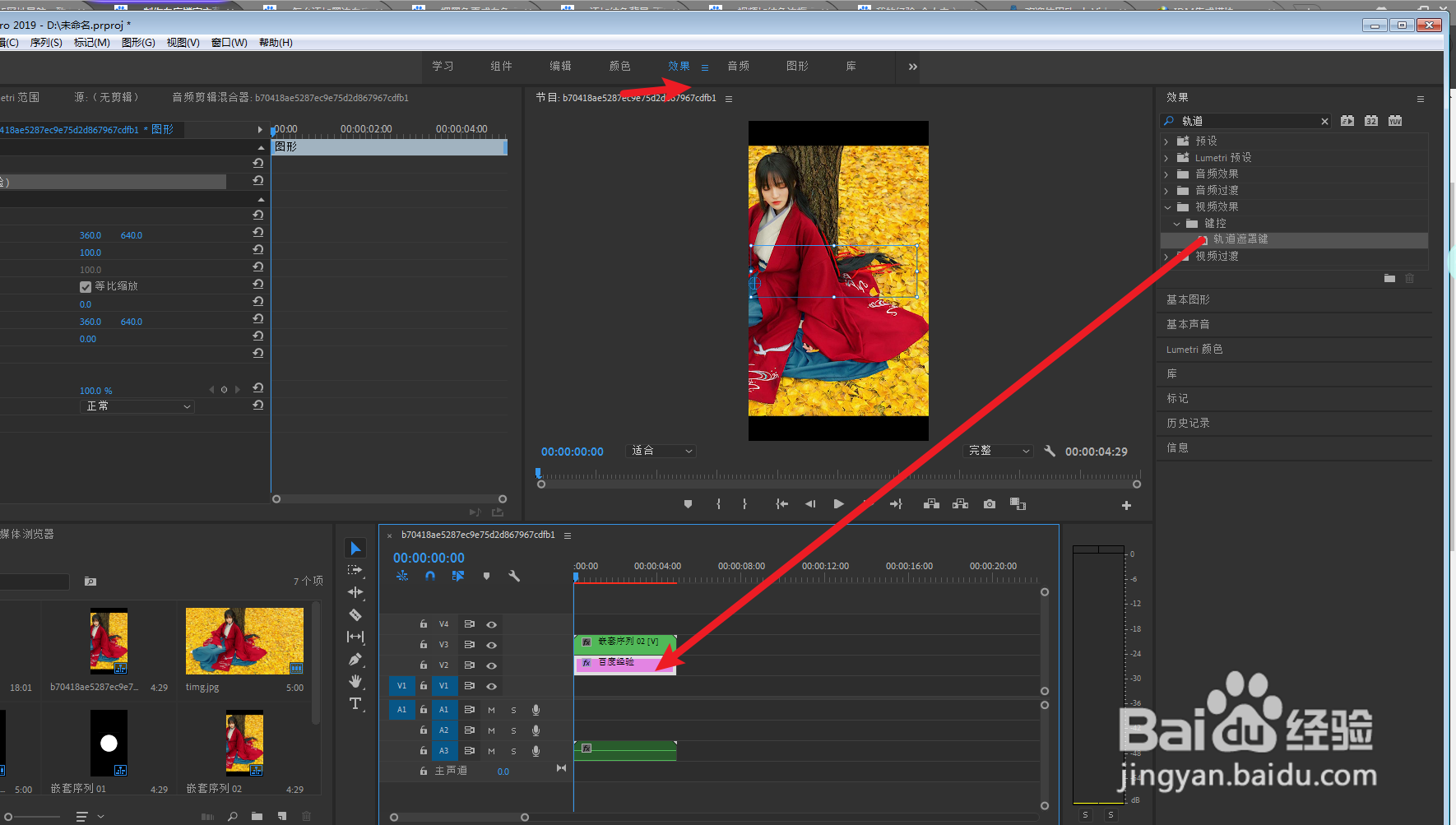
2、输入字幕后,把字幕条放入v2轨道,那么展开效果,把轨道遮罩拉入到字幕条。

3、如图,点击遮罩无选择视频3。


4、合成方式选择亮度遮罩,如下,选择文件→新建→颜色遮罩。


5、输入白色代码:fffff确定,把白色拖入v1上。


6、这样子,那么白底镂空字幕就做出,如下。


时间:2026-05-03 10:43:29
1、把序列拉入时间轴,点击t,在序列窗口输入字幕。
2、输入字幕后,把字幕条放入v2轨道,那么展开效果,把轨道遮罩拉入到字幕条。
3、如图,点击遮罩无选择视频3。
4、合成方式选择亮度遮罩,如下,选择文件→新建→颜色遮罩。
5、输入白色代码:fffff确定,把白色拖入v1上。
6、这样子,那么白底镂空字幕就做出,如下。
