1、打开PS,按ctrl+o打开一张图片,如图

2、按ctrl+J提取图层,如图

3、选择钢笔工具,点选路径,载入选区,如图

4、新建图层蒙版,如图

5、按ctrl键载入选区,选择滤镜,模糊,镜头模糊,点击确定,如图

6、选择滤镜,扭曲,玻璃,点击确定,如图
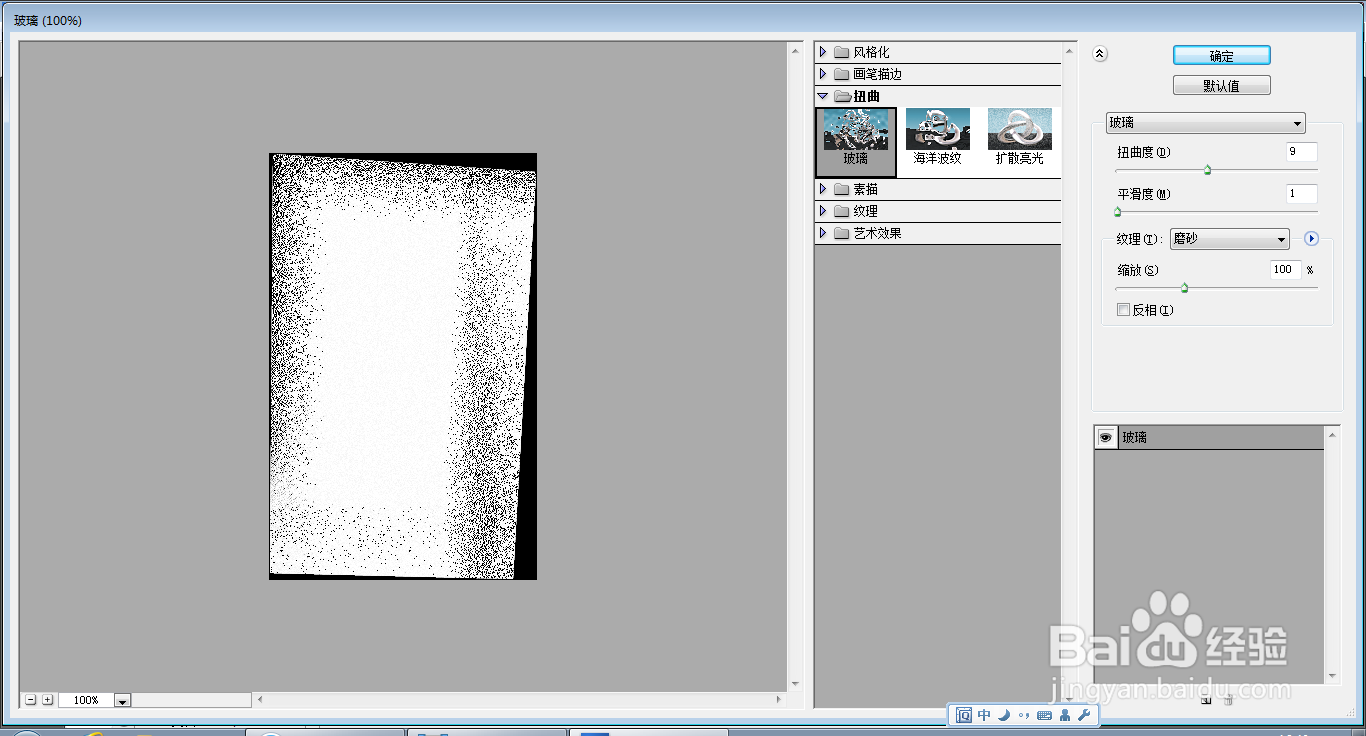
7、再次选中图片图层,选择滤镜,晶格化,如图
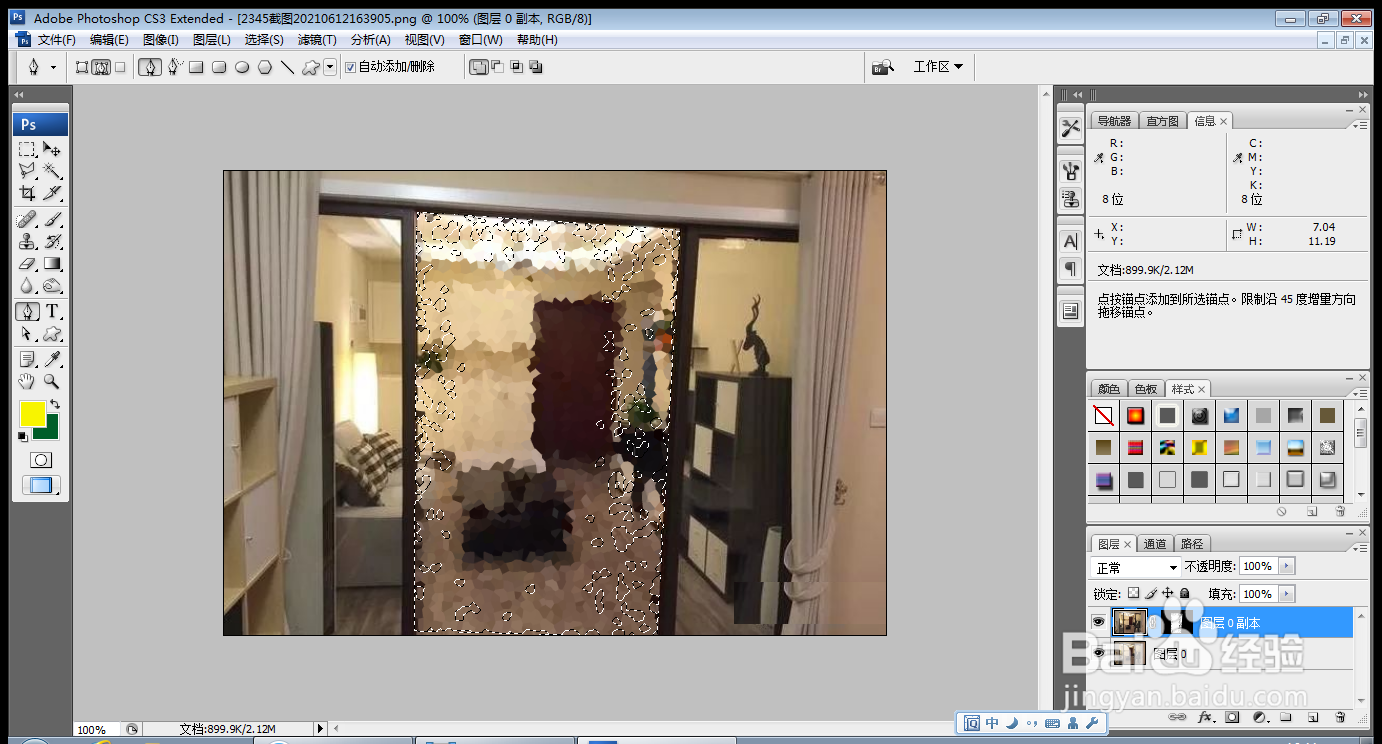
8、选择滤镜,扭曲,玻璃,点击确定,如图

9、选择横排文字工具,输入字体,如图

时间:2026-04-23 01:26:01
1、打开PS,按ctrl+o打开一张图片,如图
2、按ctrl+J提取图层,如图
3、选择钢笔工具,点选路径,载入选区,如图
4、新建图层蒙版,如图
5、按ctrl键载入选区,选择滤镜,模糊,镜头模糊,点击确定,如图
6、选择滤镜,扭曲,玻璃,点击确定,如图
7、再次选中图片图层,选择滤镜,晶格化,如图
8、选择滤镜,扭曲,玻璃,点击确定,如图
9、选择横排文字工具,输入字体,如图
