Illustrator中怎样制作多种填充色文字?

 时间:2026-02-13 20:59:48

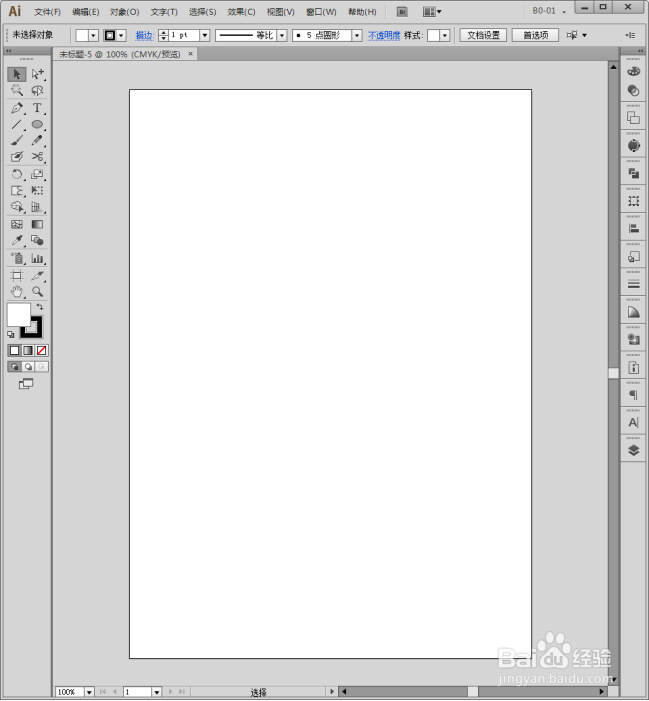
1、启动Illustrator CS6。
Illustrator中怎样制作多种填充色文字?

2、建立空白文档。

Illustrator中怎样制作多种填充色文字?

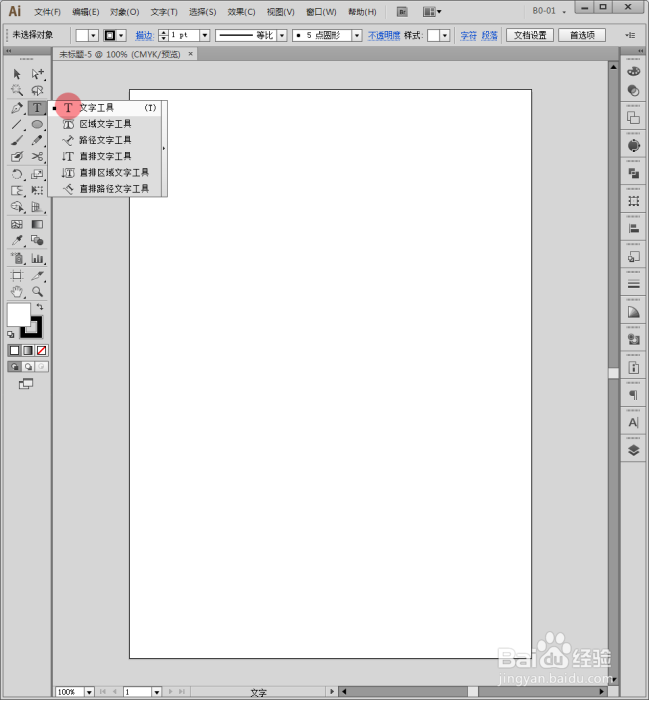
3、点击选择【文字工具】。

Illustrator中怎样制作多种填充色文字?

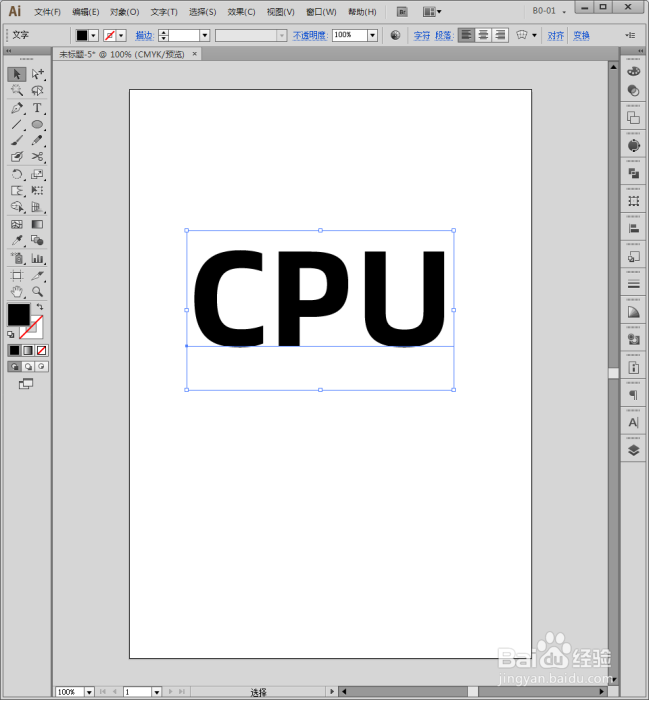
4、在画板中输入需要的文字。

Illustrator中怎样制作多种填充色文字?

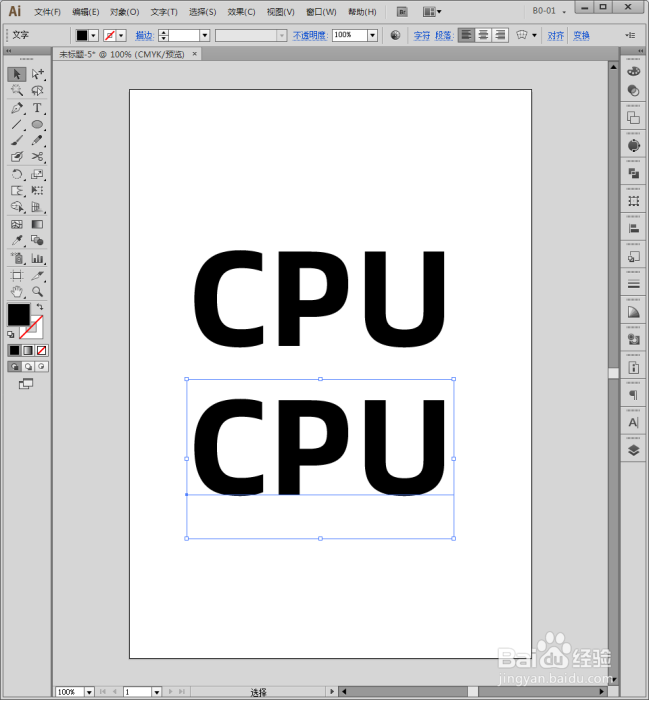
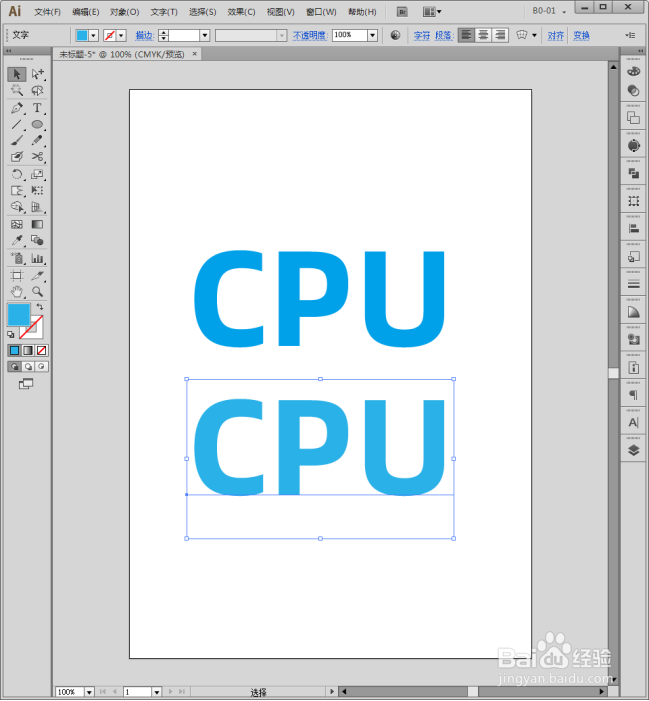
5、把文字复制一份。

Illustrator中怎样制作多种填充色文字?

6、给两个文字使用相同但亮度不同的填充色。

Illustrator中怎样制作多种填充色文字?

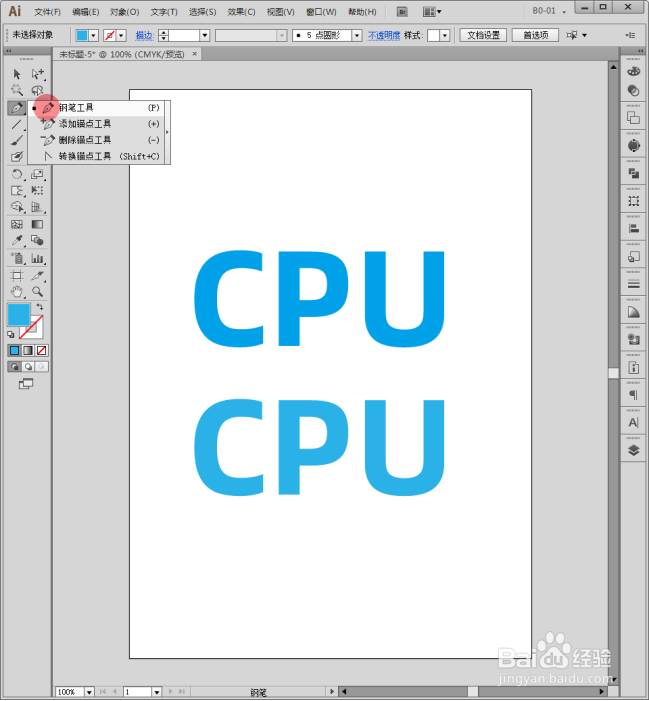
7、点击选择【钢笔工具】。

Illustrator中怎样制作多种填充色文字?

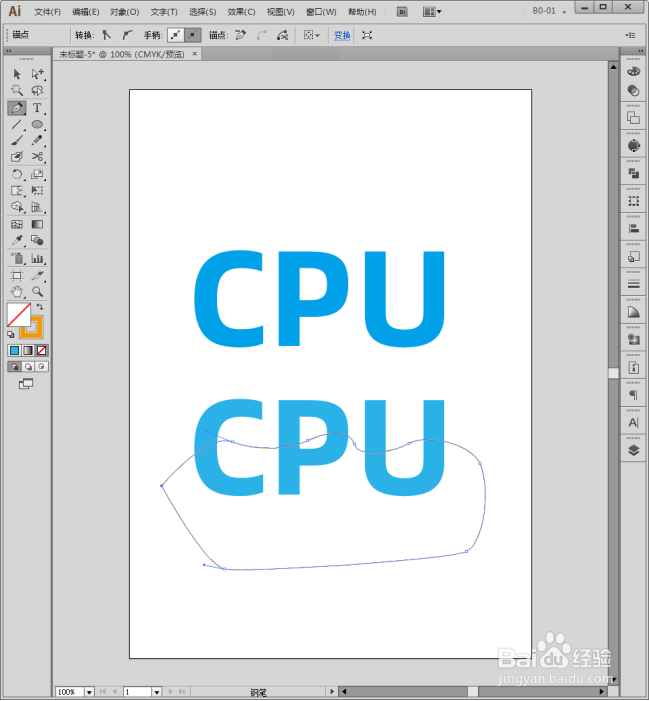
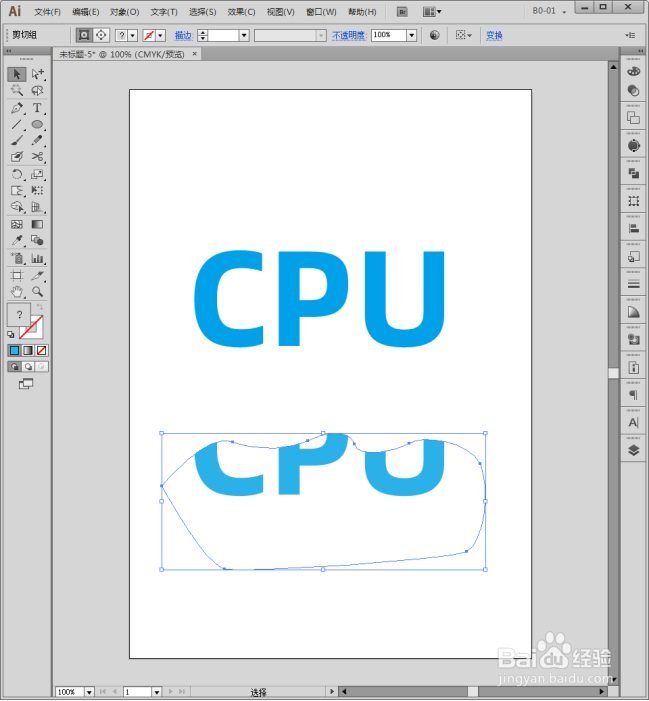
8、在其中一个文字中绘制出一个闭合路径,圈上文字的一部分。

Illustrator中怎样制作多种填充色文字?

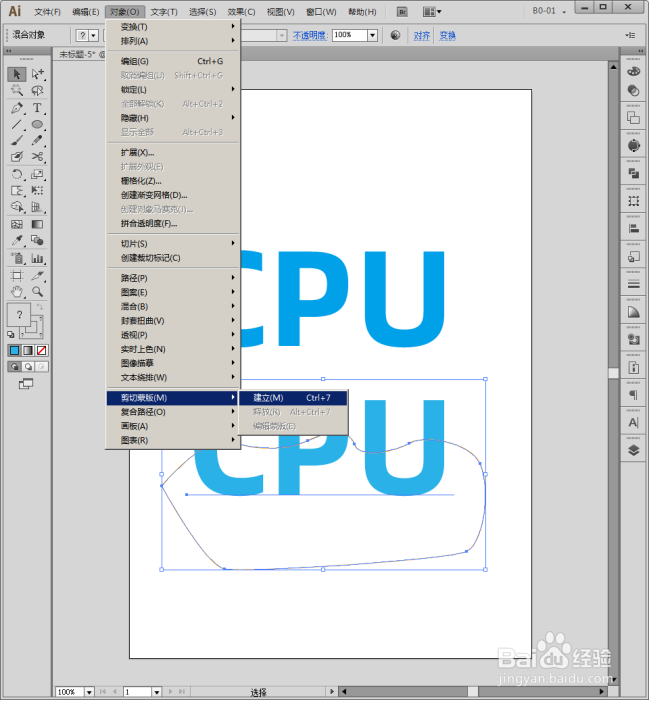
9、选中路径和下方的文字,执行【对象】【剪切蒙版】【建立】。

Illustrator中怎样制作多种填充色文字?

10、这样,就只显示出了被路径圈住的部分文字。

Illustrator中怎样制作多种填充色文字?

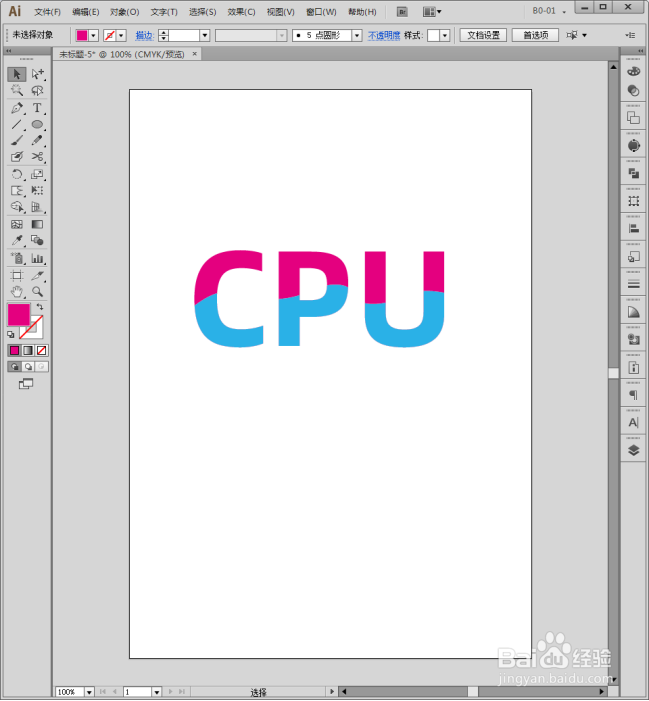
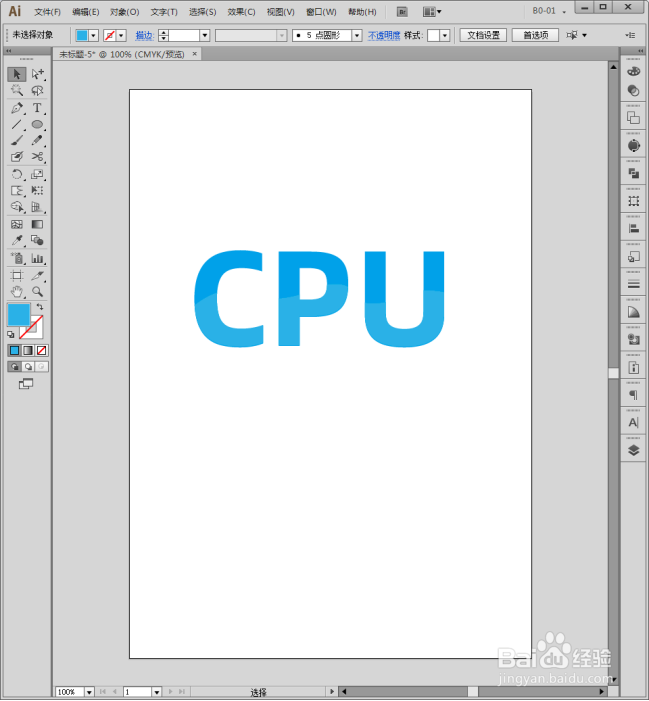
11、把该剪切蒙版文字移动到另一个文字之上,相互重合,从而就形成了一个文字具有2种填充色的效果。
Illustrator中怎样制作多种填充色文字?

12、也可以更改文字的填充颜色,从而得到更加丰富的填色效果。

Illustrator中怎样制作多种填充色文字?

  • ai锁定和解锁快捷键
  • ai怎么编组
  • AI中如何删除图形外多余的部分
  • ai图层怎么调出来
  • ai怎么填充背景颜色
  • 热门搜索
    国内旅游景点排行 北京五一旅游 张家口旅游 旅游团 旅游网站排名 青州旅游 旅游价格 聊城旅游 亲子旅游 南京旅游景点