苹果手机怎样开启Assistive Touch虚拟键盘

 时间:2026-02-12 02:07:59

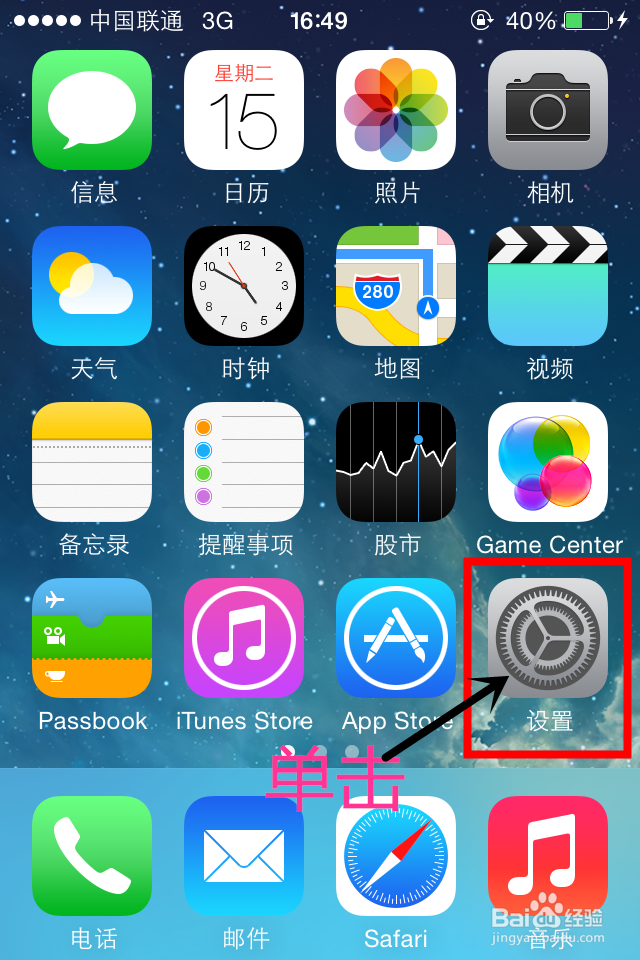
1、手机桌面找到“设置图标”并单击进入。
苹果手机怎样开启Assistive Touch虚拟键盘

2、上下滑动菜单栏,找到“通用”,并单击。

苹果手机怎样开启Assistive Touch虚拟键盘

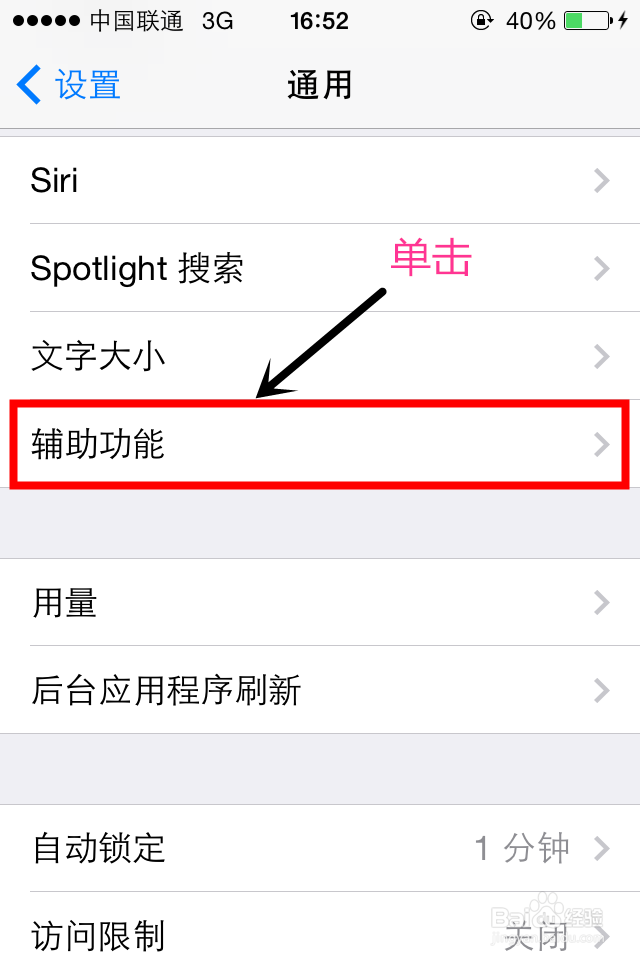
3、上下滑动菜单栏,找到“辅助功能”,并单击。

苹果手机怎样开启Assistive Touch虚拟键盘

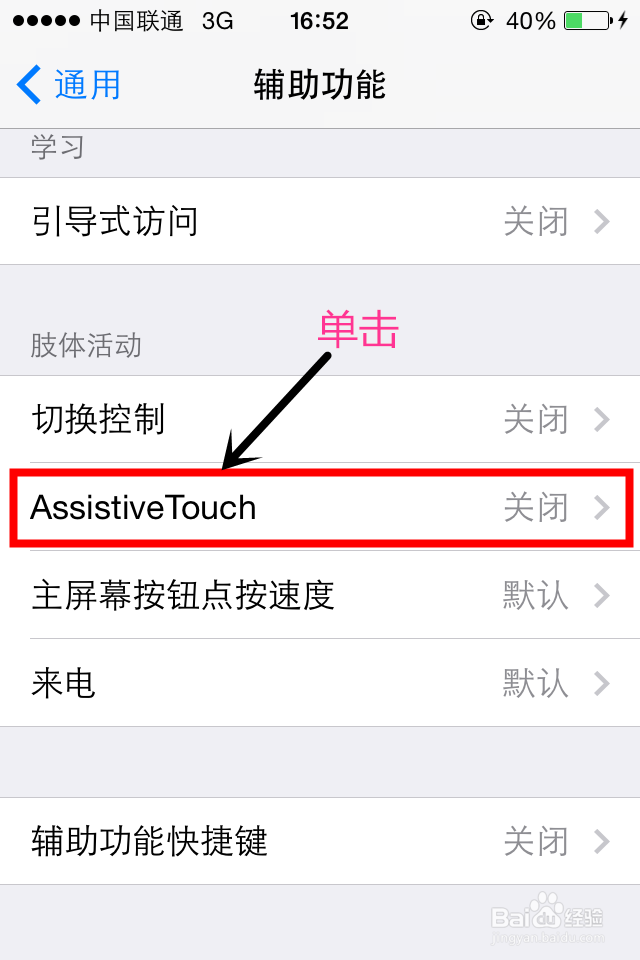
4、4单击Assistive touch

苹果手机怎样开启Assistive Touch虚拟键盘

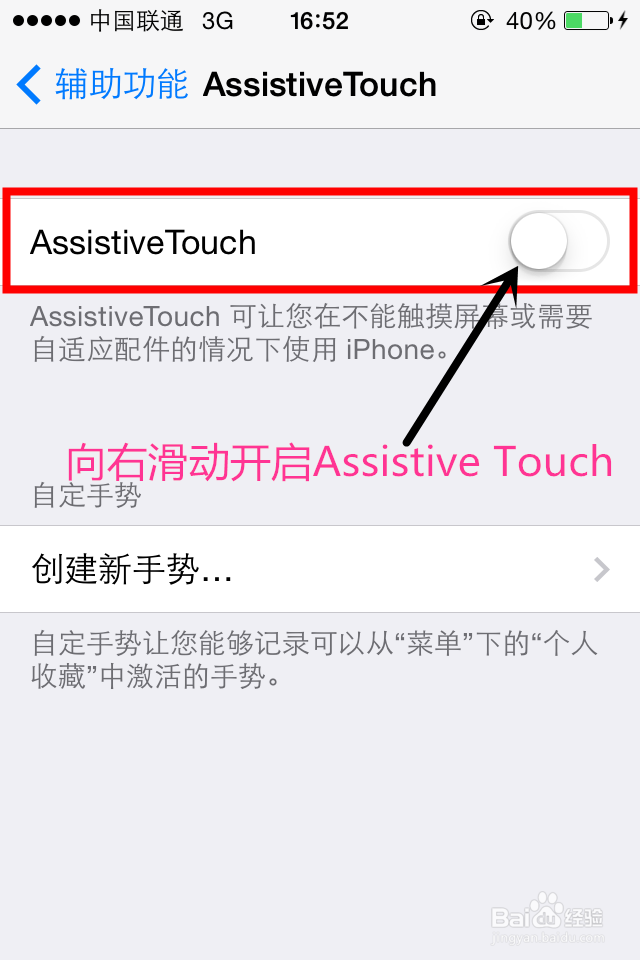
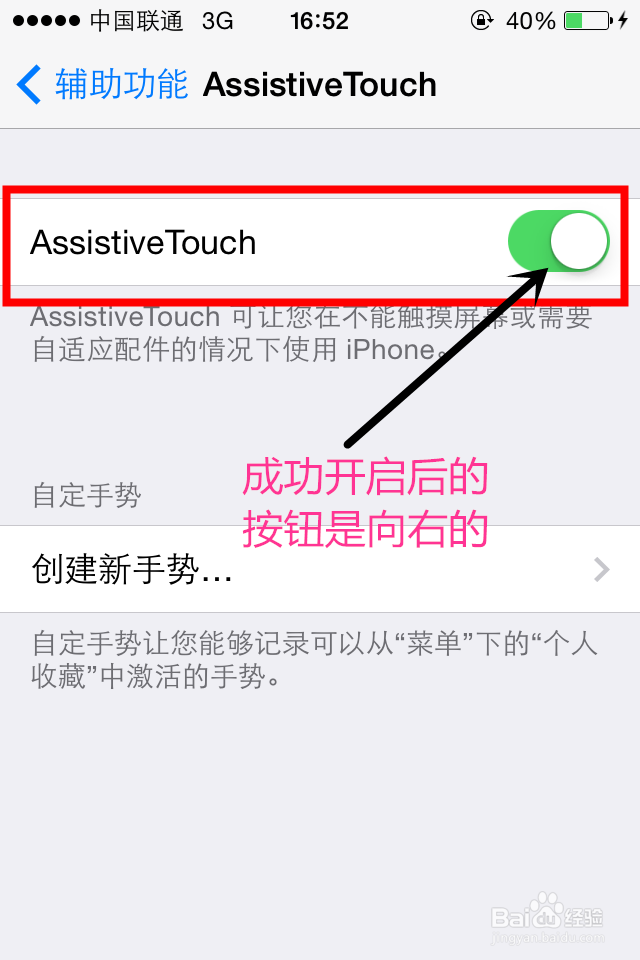
5、向右滑动Assistive touch按钮。

苹果手机怎样开启Assistive Touch虚拟键盘

6、恭喜你,大功告成,这时候,手机会弹出一个圆形的按钮,可以移动这个按钮。这个就是Assistive touch按钮。
苹果手机怎样开启Assistive Touch虚拟键盘

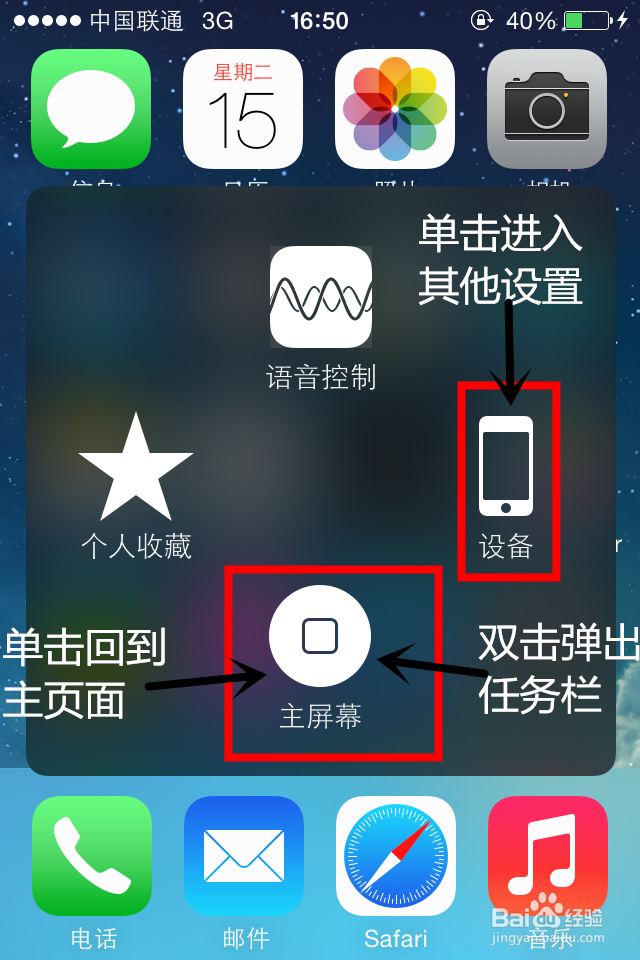
7、单击Assistive touch 图标,会弹出功能框,包括虚拟home键,收藏夹等。
苹果手机怎样开启Assistive Touch虚拟键盘

苹果手机怎样开启Assistive Touch虚拟键盘

8、单击"设备”图标,将弹出开机键、音量键等虚拟键盘替换按钮。

苹果手机怎样开启Assistive Touch虚拟键盘

  • notion怎么改名字教程
  • 在哪设置iphone轻扫手势?
  • 如何设置Apple QuickTime软件后台播放声音
  • 苹果12在锁屏状态下怎么开启手电筒
  • 几种字体格式的区别otf/ttf/ttc格式字体的区别
  • 热门搜索
    昆明附近旅游景点 哈尔滨冬季旅游攻略 新星小学的学生去旅游 厦门大嶝岛旅游攻略 大众旅游时代 海南兴隆旅游 宁德旅游网 旅游项目策划 西安旅游景点地图 南普陀寺旅游攻略