1、首先,打开WPS表格,要制作混合图表,得有至少两列数据,如下图所示。
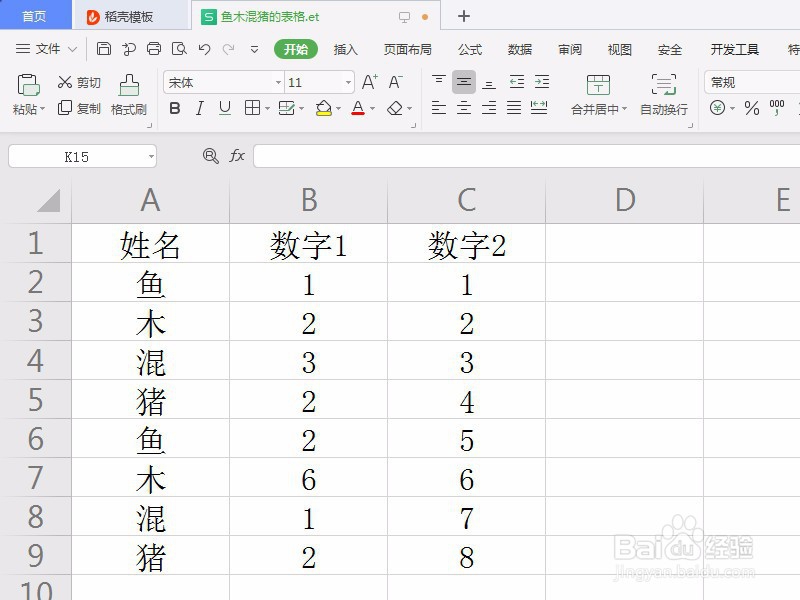
2、选择数据区域,点击“插入”菜单中的“混合图表”,如下图所示。

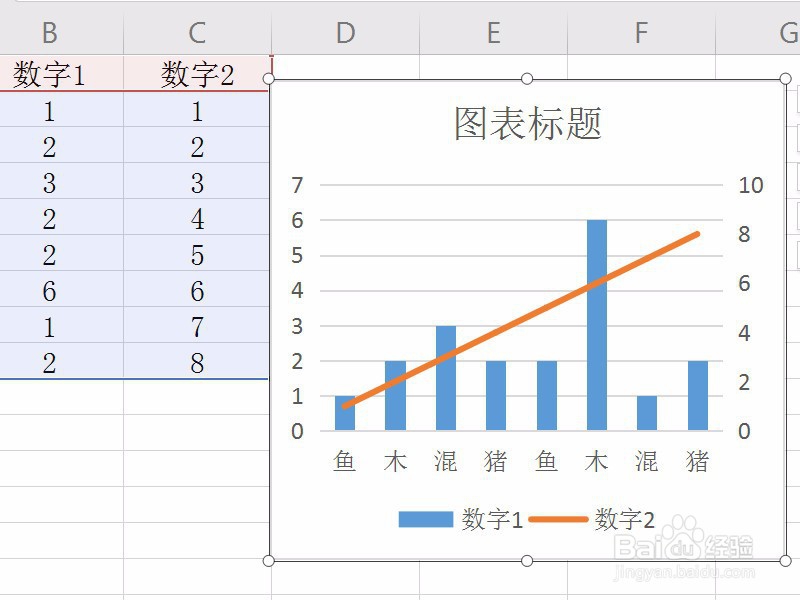
3、在混合图表中提供了三种默认的类型,柱形图与折线图/柱形图与次坐标轴上的折线图/柱形图与堆积面积图,根据实际需要选择一种混合图表类型,如下图所示。

4、这样,就在WPS表格中制作好了混合图表,如下图所示。
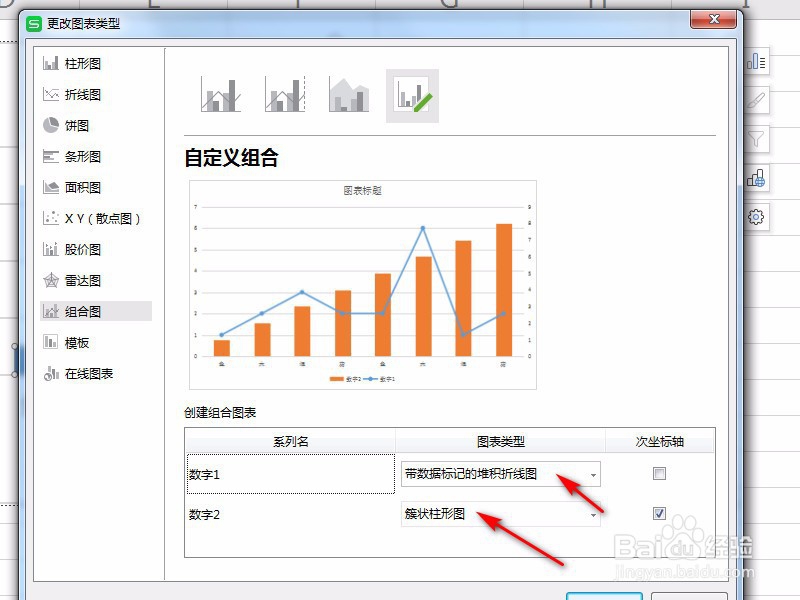
5、如果图表类型不合适,可以右键点击任意一个数据系列,选择“更改数据系列图表类型”,在弹出的对话框中更改图表类型,如下图所示。
1、1.打开至少含有两列数据的表格;
2.选择区域,点击“插入”,“混合图表“;
3.选择一种混合图表类型;
4.就在WPS表格中制作了混合图表;
5.还可以更改其中的一个或者两个图表类型。
