Word2010如何制作化学方程式

 时间:2026-04-22 13:00:50

1、单击“插入”选项卡“符号”组的“符号”按钮(如下图)

Word2010如何制作化学方程式

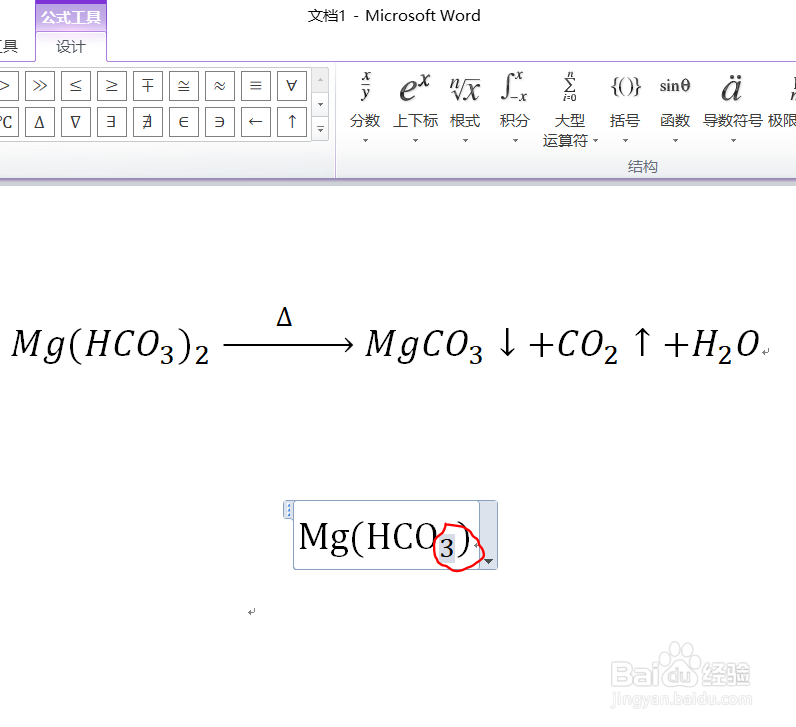
2、在公式框内输入“Mg(HCO)”(如下图)

Word2010如何制作化学方程式

3、选中字母“O”,单击“公式工具—设计”选项卡—“结构组”—“上下标”按钮,选择“下标”。(见下图)

Word2010如何制作化学方程式

4、在字母"O"下标的虚线框内输入“3”。

Word2010如何制作化学方程式

5、选中”(HCO)“,在“(HCO3)”下标的虚线框内输入“2”。

Word2010如何制作化学方程式

6、将光标定位于“Mg(HCO3)2"末尾处,单击“公式工具—设计”选项卡—“结构组”—“运算符”下拉按钮,选择“Delta生成”(见下图)

Word2010如何制作化学方程式

7、单击箭头上方的“△”,在“△”左边和右边补充空格,直至满足要求。(见下图)

Word2010如何制作化学方程式

8、类似以上方法,完成化学式剩余内容。

Word2010如何制作化学方程式

9、补充:沉淀、气体符号(见下图)

Word2010如何制作化学方程式

  • 怎么在WORD中输入化学结构式?
  • word制作化学公式或怎样在word中编辑化学方程式
  • Word中如何输入化学方程式中长的等号
  • word文档化学方程式如何绘图
  • Word文档如何插入化学方程式
  • 热门搜索
    郑州市旅游 四川旅游信息网 埃及旅游最佳时间 广州旅游区 莆田旅游网 山西五台山旅游 塞班岛旅游价格 澳门旅游景点地图 元旦旅游 旅游资源论文