用PPT的环形图组合设计制作带凹进弧度的菱形

 时间:2026-02-13 03:58:33

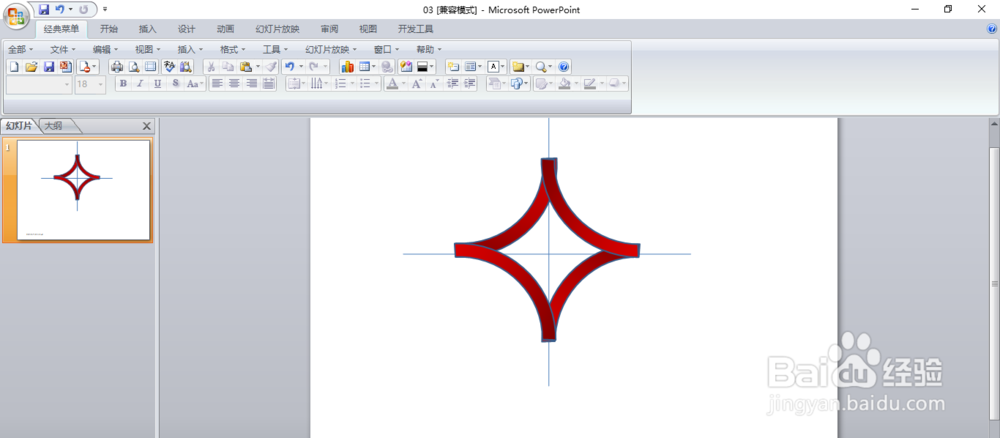
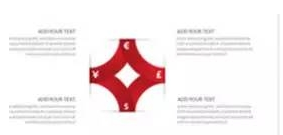
下面这个图形仔细观察,其实就是四个四分之一的环形组合而来的,下面教大家来制作一下!
用PPT的环形图组合设计制作带凹进弧度的菱形

工具/原料

ppt

方法/步骤1

1.首先在新建PPT中,按住Shift键盘画出一个十字交叉直线。

用PPT的环形图组合设计制作带凹进弧度的菱形

2.然后插入一个“空心弧”,拖拽黄点将其调整到90度,正好与十字交叉点直线相切。

用PPT的环形图组合设计制作带凹进弧度的菱形

3.设置渐变颜色,从样图上大概可以看出弧形一端为深红色一段为正红。利用图形填充的渐变功能,点击“形状填充—渐变—左下渐变”效果。

用PPT的环形图组合设计制作带凹进弧度的菱形

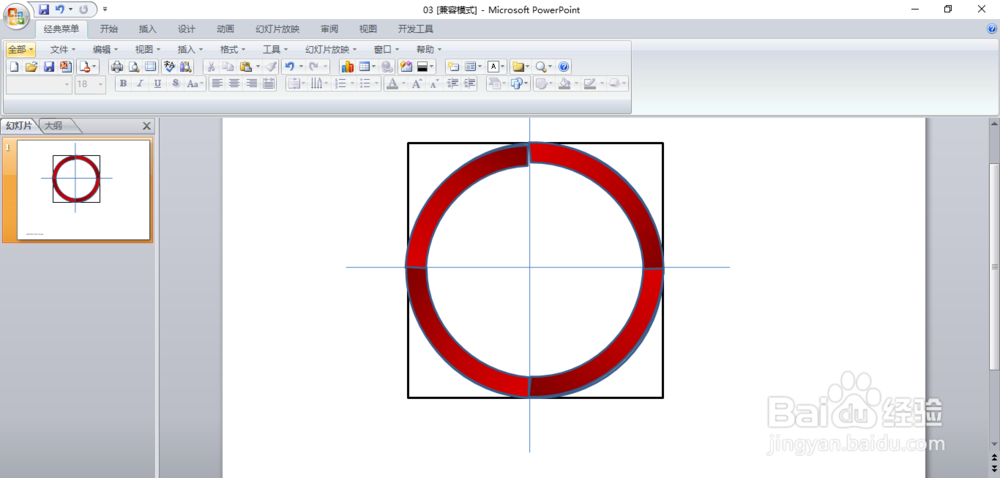
4.将设置好的圆弧复制四份,利用旋转按钮分别将其“连接”为一个整圆。

用PPT的环形图组合设计制作带凹进弧度的菱形

5.分别选中图形对调弧形的位置,将其调整成样图的形状。

用PPT的环形图组合设计制作带凹进弧度的菱形

6.分别对四个弧形设置轮廓。设置成与填充颜色一致。

用PPT的环形图组合设计制作带凹进弧度的菱形

6.分别对四个弧形设置阴影,需要注意阴影的大致方向。

用PPT的环形图组合设计制作带凹进弧度的菱形

方法/步骤2

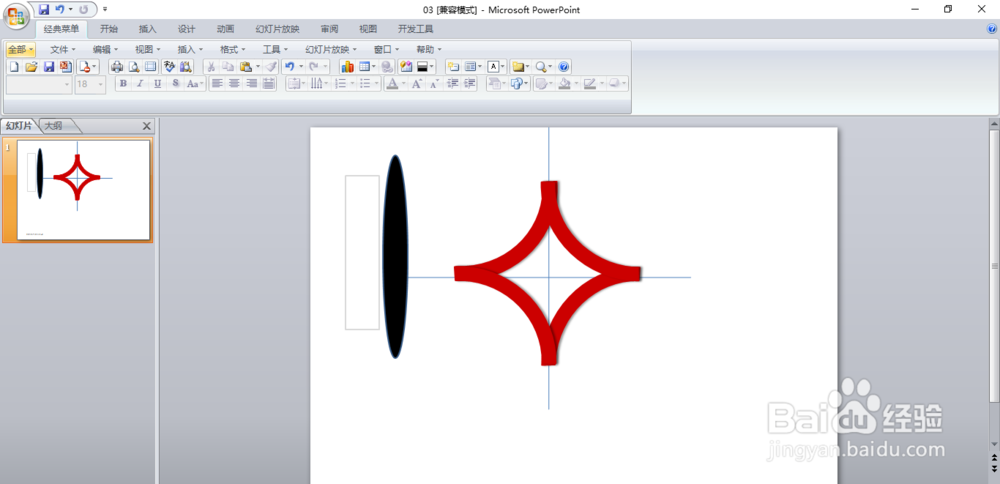
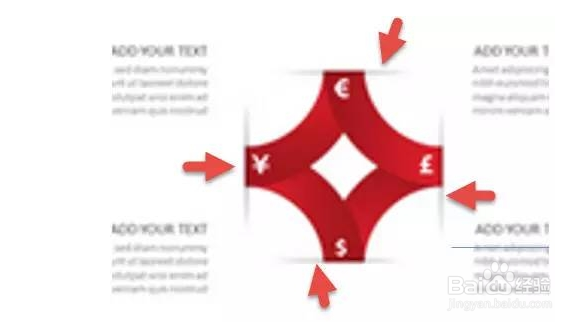
1.仔细的小伙伴会发现,样图中这种带“缝隙插入感”的阴影。(箭头处)
用PPT的环形图组合设计制作带凹进弧度的菱形

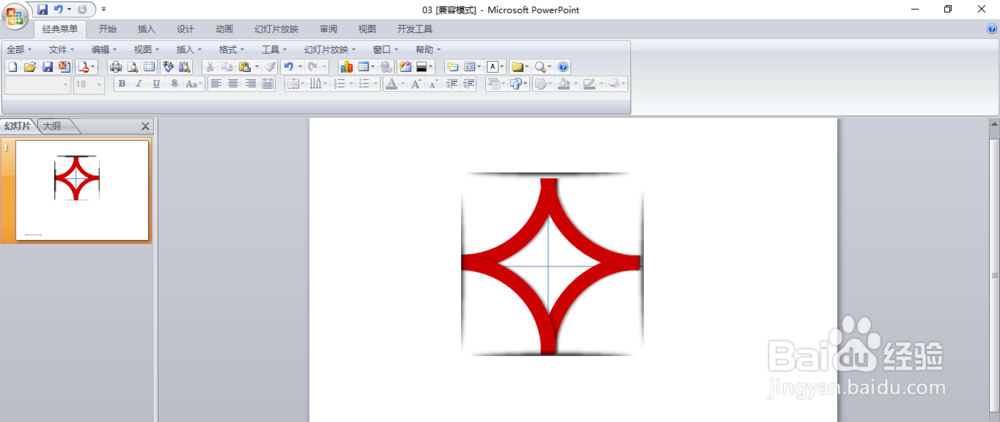
2.首先画一个白色方块,然后在绘制一个细长椭圆设置为黑色。

用PPT的环形图组合设计制作带凹进弧度的菱形

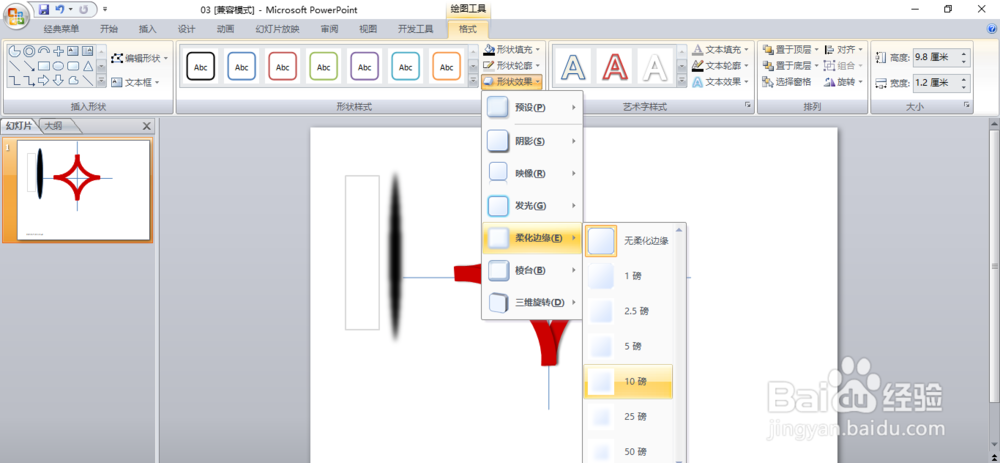
3.选中黑色椭圆,然后设置“柔化边缘”10磅左右。

用PPT的环形图组合设计制作带凹进弧度的菱形

4.去掉白色方块的轮廓,然后将盖住黑色椭圆的一部分,就会出现“伪阴影”效果。
用PPT的环形图组合设计制作带凹进弧度的菱形

  • win10系统如何删除微软拼音输入法记忆?
  • 夸克浏览器怎么更改UA设置
  • 语言一词的内涵和外延各是什么
  • 苹果电脑MacBook终端背景怎么设置透明度
  • 凡人修仙传OL之单刷副本通关攻略
  • 热门搜索
    叙利亚旅游 葫芦岛旅游攻略 湖南张家界旅游攻略 青海省旅游 九寨沟旅游注意事项 去哪旅游好玩 庆阳旅游 南戴河旅游景点 克什克腾旗旅游攻略 重庆的旅游景点