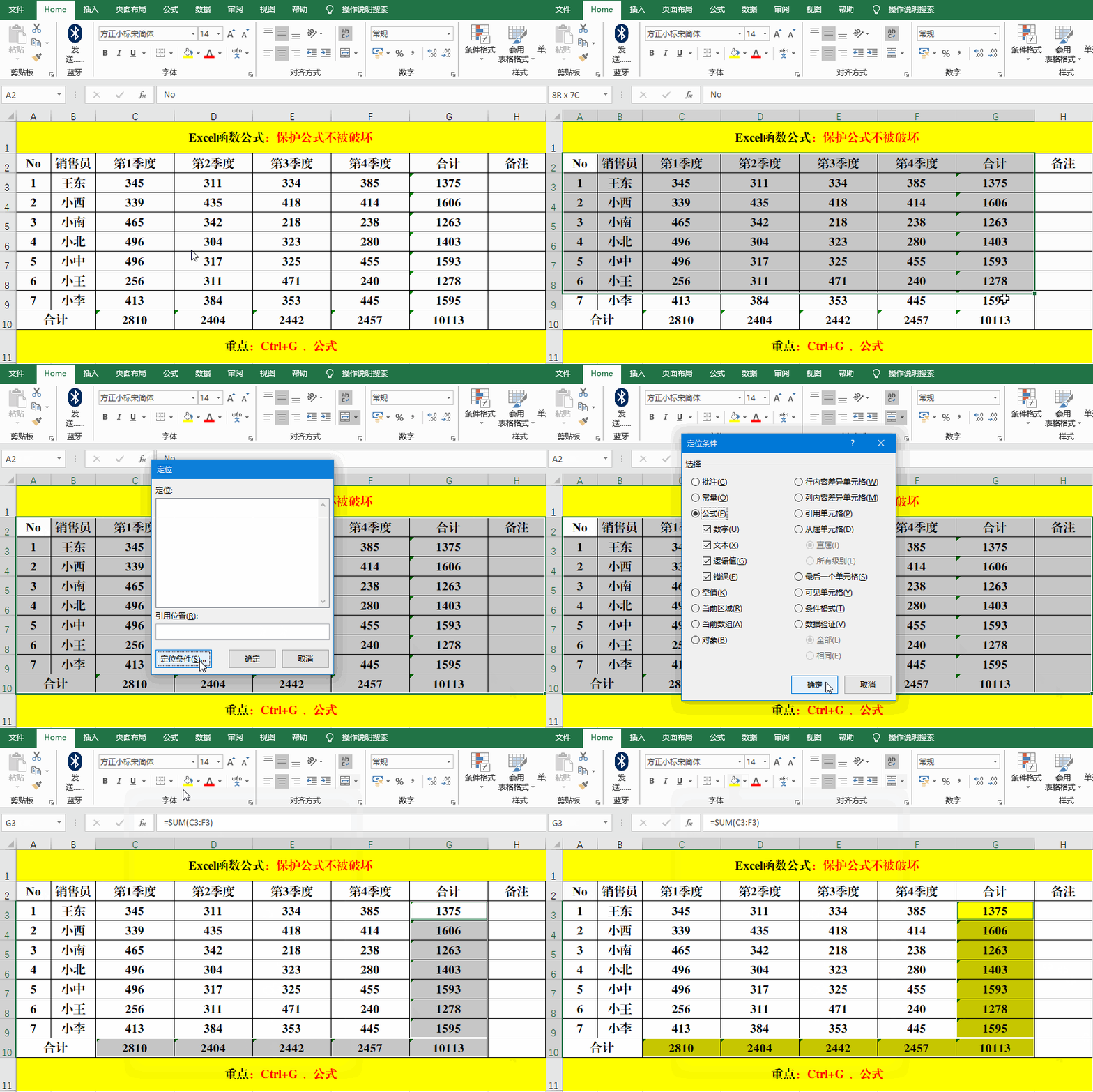
1、一、定位公式。
方法:
1、选定目标单元格。
2、快捷键Ctrl+G(或F5)打开【定位】对话框,【定位条件】-【公式】。
3、【确定】。
解读:
对定位出的公式根据实际需要进行标识,一般情况下不予标识哦,示例中为了更方便大家的理解,所以进行了标识。
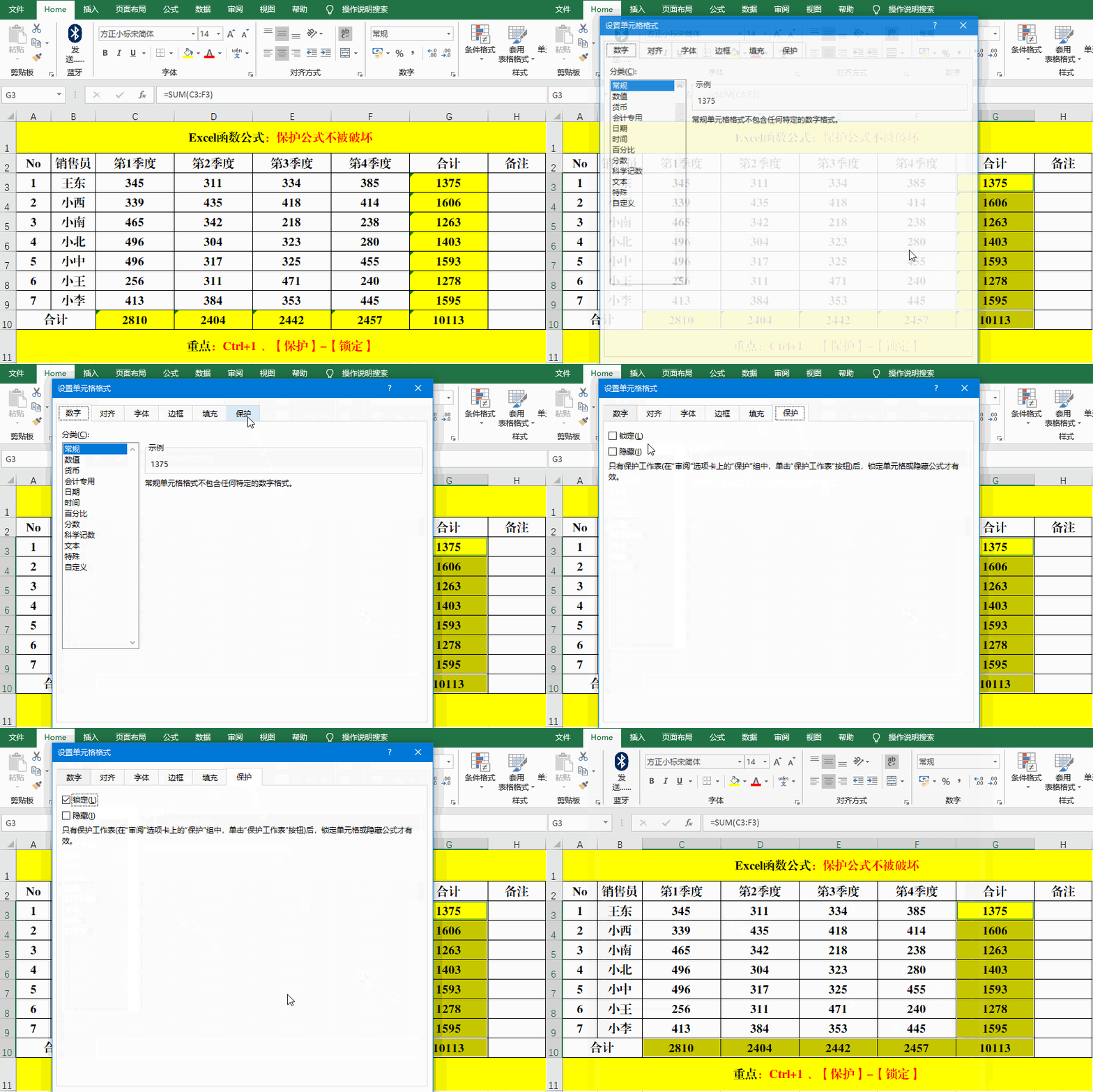
2、二、锁定公式单元格。
方法:
1、紧接着第一步,对定位出的含有公式的单元格设置格式(快捷键Ctrl+1)。
2、【保护】-【锁定】-【确定】。
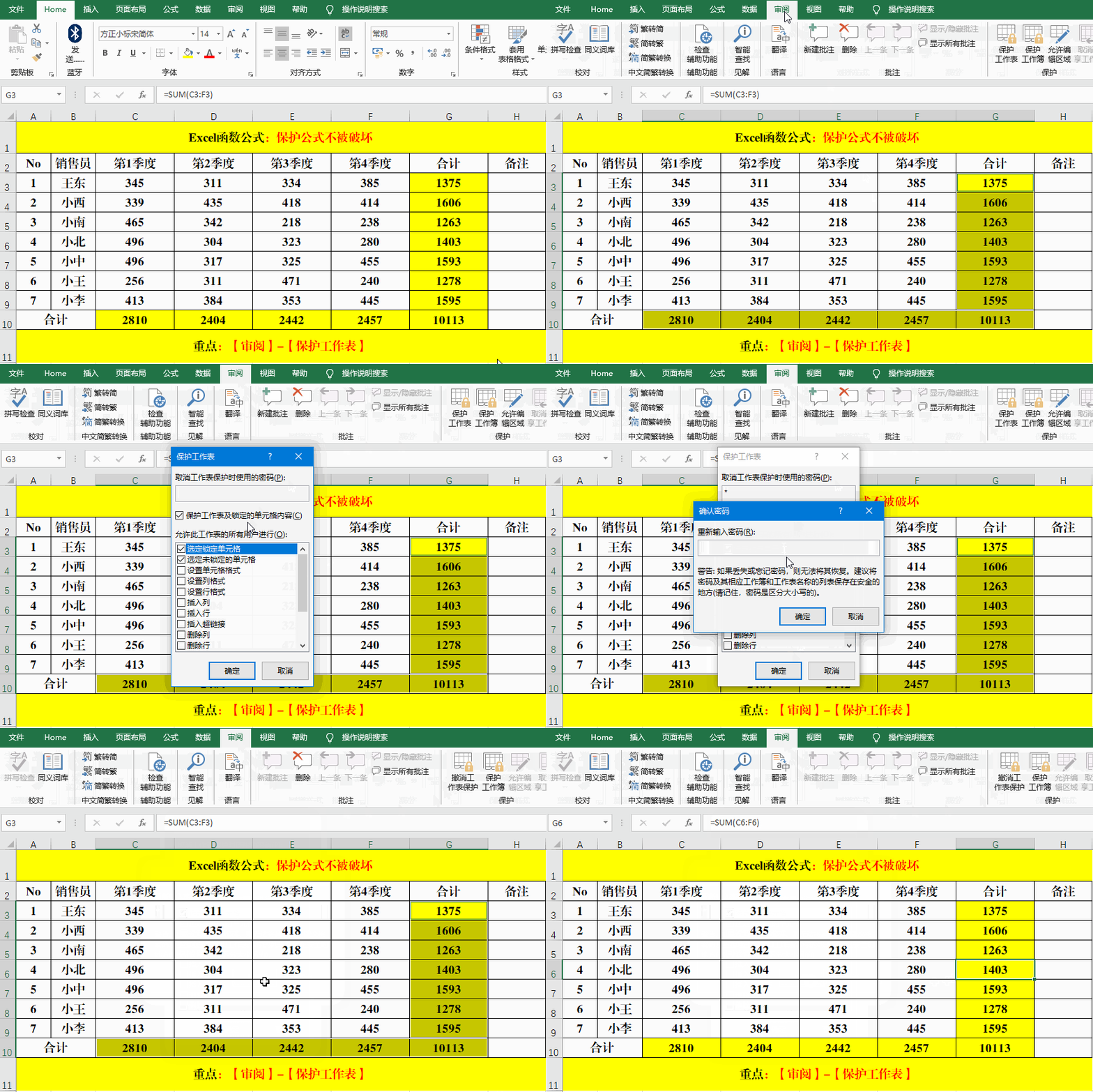
3、三、保护工作表。
方法:
1、【审阅】-【保护工作表】。
2、输入保护密码并【确定】。
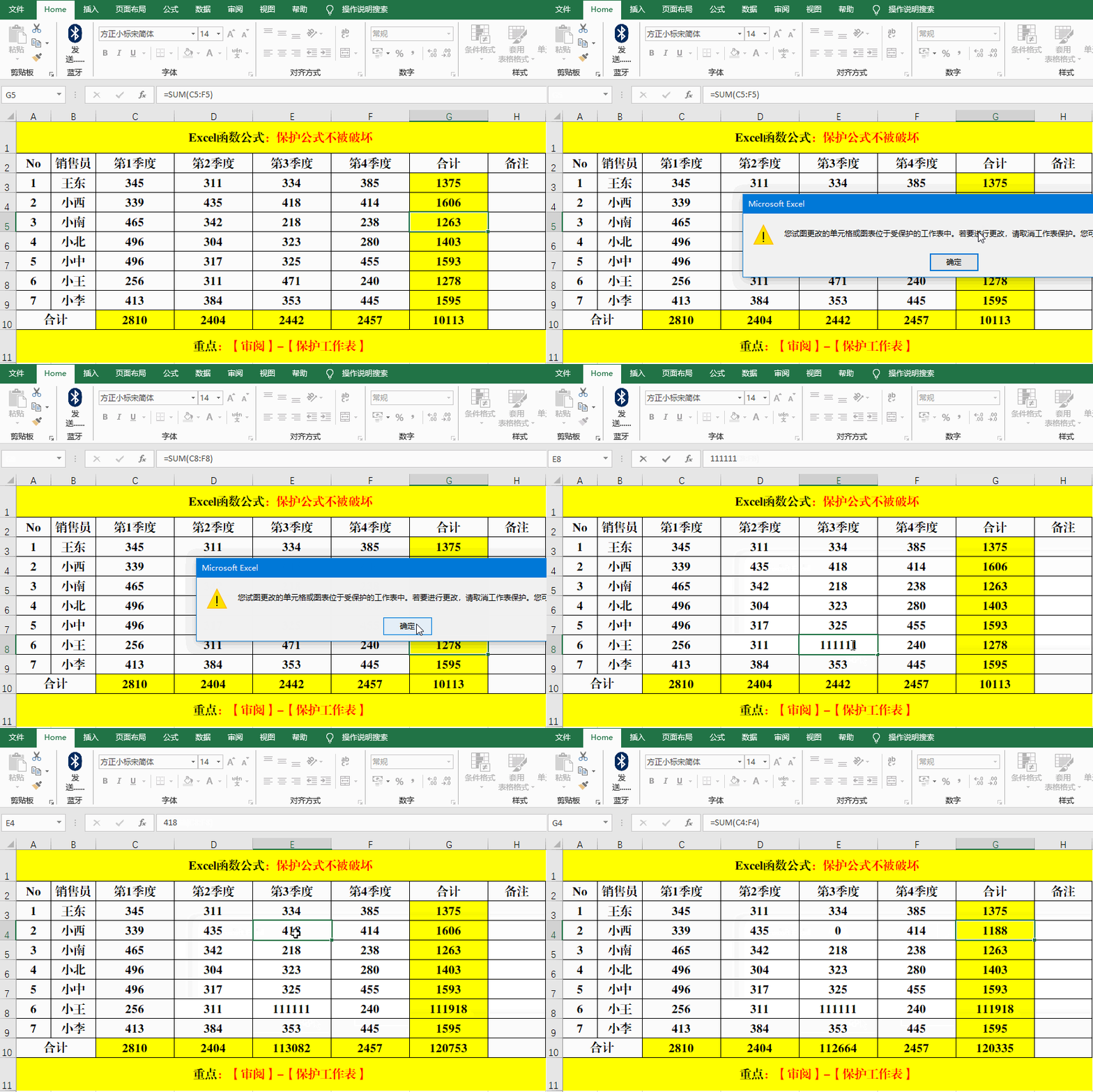
4、四、数据验证。
方法:
对非公式和公式单元格数据进行更改,如果公式单元格无法编辑,但能自动参与计算,则设置有效。
5、五、取消工作表保护。
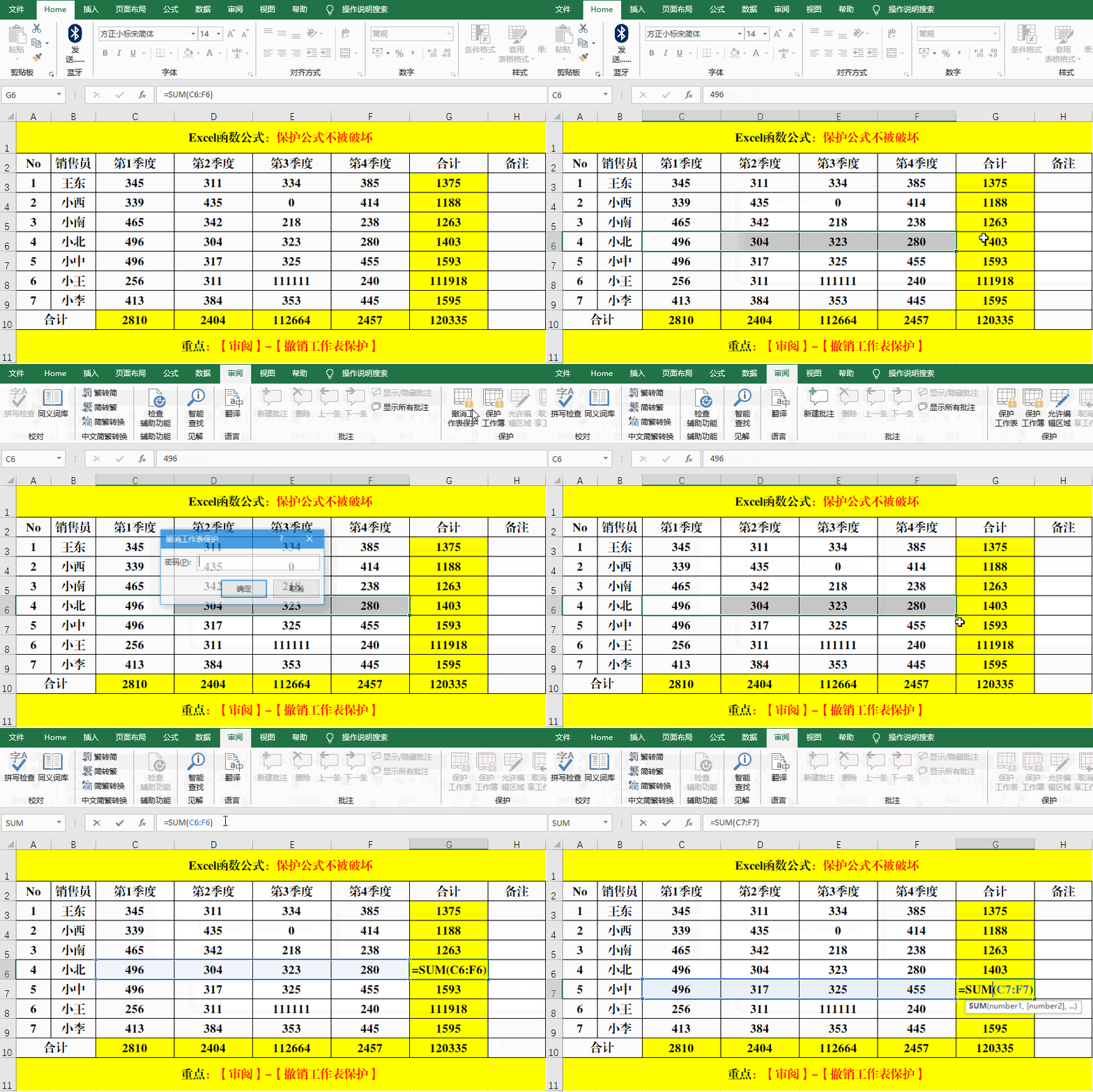
如果公式设置错误或者需要变更,这时候就需要取消工作表保护功能。
方法:
1、【审阅】-【撤销工作表保护】。
2、输入保护密码并【确定】。
6、结束语:
越是简单的技巧,就越有更高的实用价值,本文主要通过介绍如何有效保护工作表中的公式进行了解读,希望对亲的实际工作有所帮助哦!
如果有不懂、不明白的地方,欢迎在留言区留言讨论哦,如果亲觉着实用,别忘了“点转评”哦,有亲的支持,小编会进一步努力的哦!