1、如下图表格,在需求单元格取E栏目标单元格字符串从第3个起取3个字符.
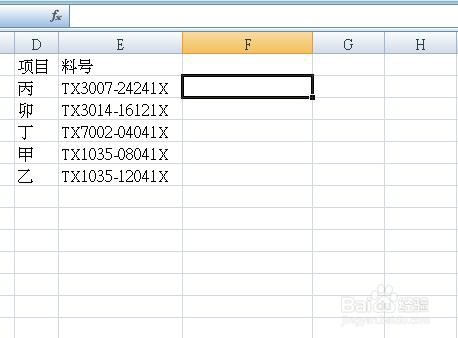
2、在需求单元格输入如下函数:
=MID(
如果对函数参数不熟悉,可以按shift+F3调出函数对话框.
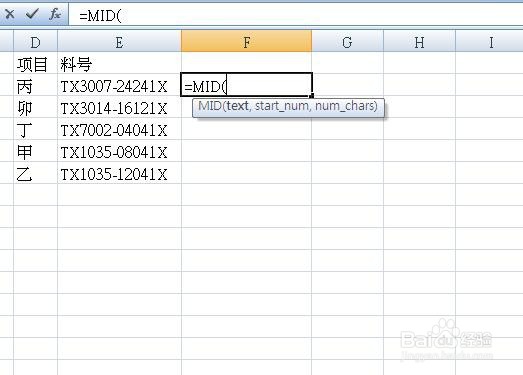
3、调出MID函数对话框如下图.
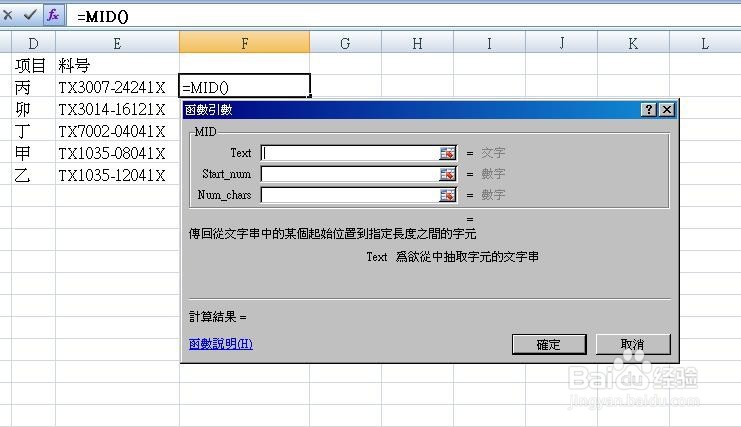
4、输入对应参数.在text输入框点选目标单元格,excel自动输入对应位址;在start_num输入字符串起始字符位数;num_chars输入截取字符个数.再点击"确定".
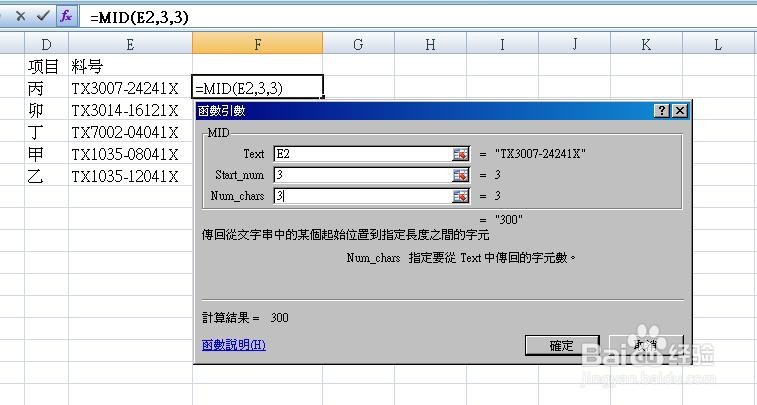
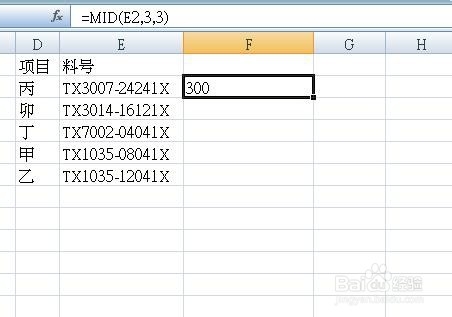
5、截取结果如下图.
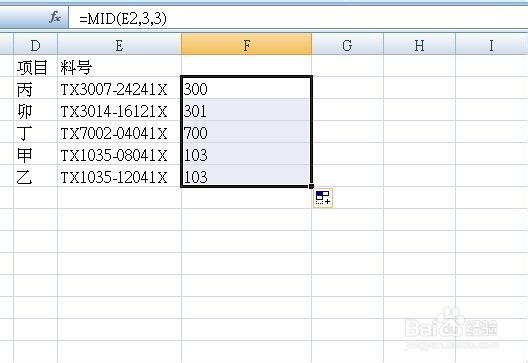
6、将函数填充到所有需求单元格,如下图.
时间:2026-04-23 16:31:58
1、如下图表格,在需求单元格取E栏目标单元格字符串从第3个起取3个字符.
2、在需求单元格输入如下函数:
=MID(
如果对函数参数不熟悉,可以按shift+F3调出函数对话框.
3、调出MID函数对话框如下图.
4、输入对应参数.在text输入框点选目标单元格,excel自动输入对应位址;在start_num输入字符串起始字符位数;num_chars输入截取字符个数.再点击"确定".
5、截取结果如下图.
6、将函数填充到所有需求单元格,如下图.
