WORD中如何在页面中插入固定列数和行数的表格

 时间:2026-02-14 21:36:35

1、如本例,要求在空白的页面中插入列数为5行数为4的表格。

WORD中如何在页面中插入固定列数和行数的表格

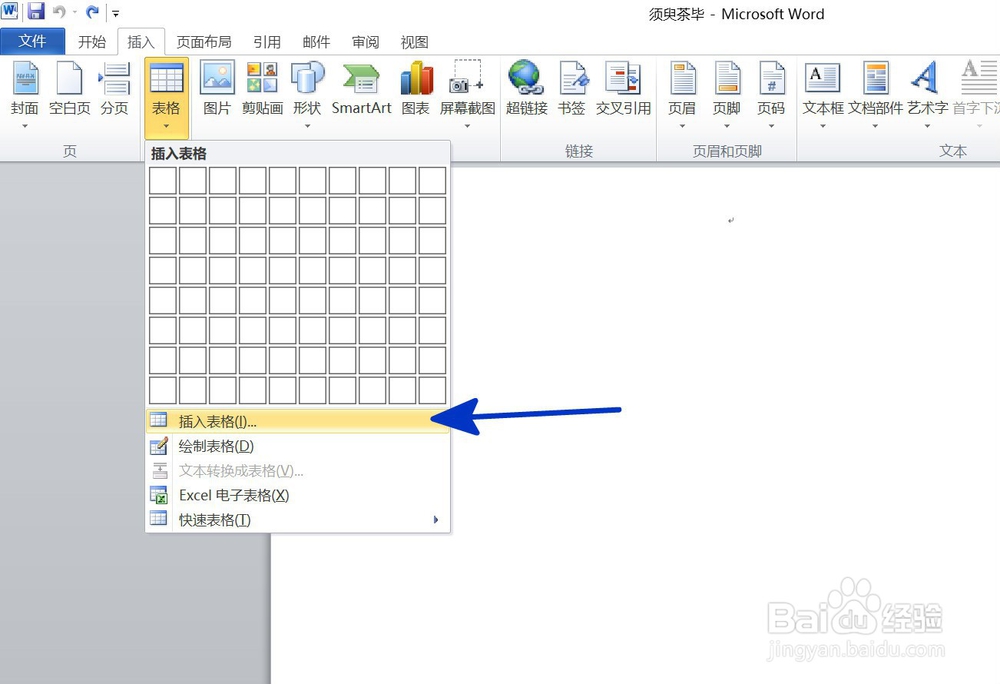
2、将光标移动到要插入表格的位置,然后依次躲孝点击【插入】-【表格】-【插入表格】选项。
WORD中如何在页面中插入固定列数和行数的表格

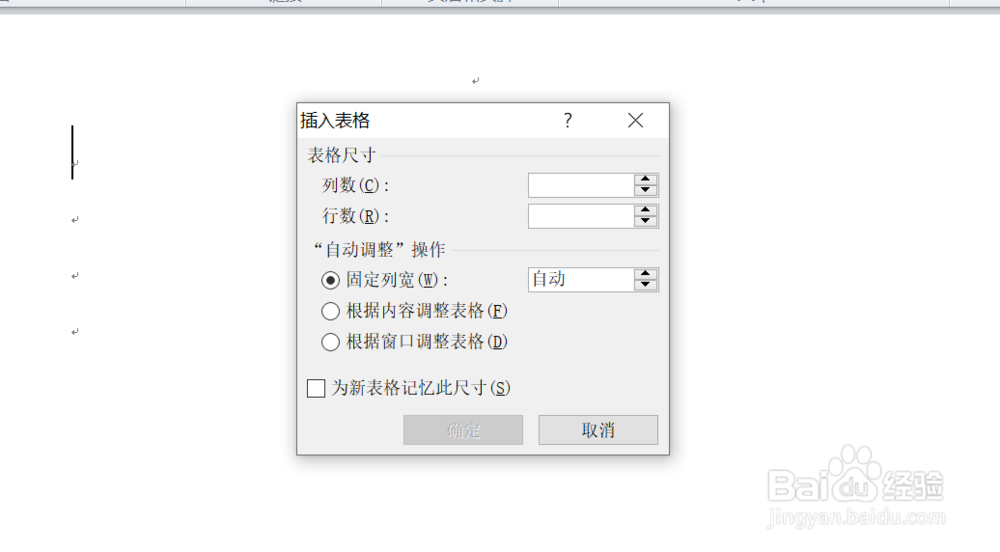
3、如下图,通过沟裹陵上一步骤,系统中弹出了【插入表格】对话框。

WORD中如何在页面中插入固定列数和行数的表格

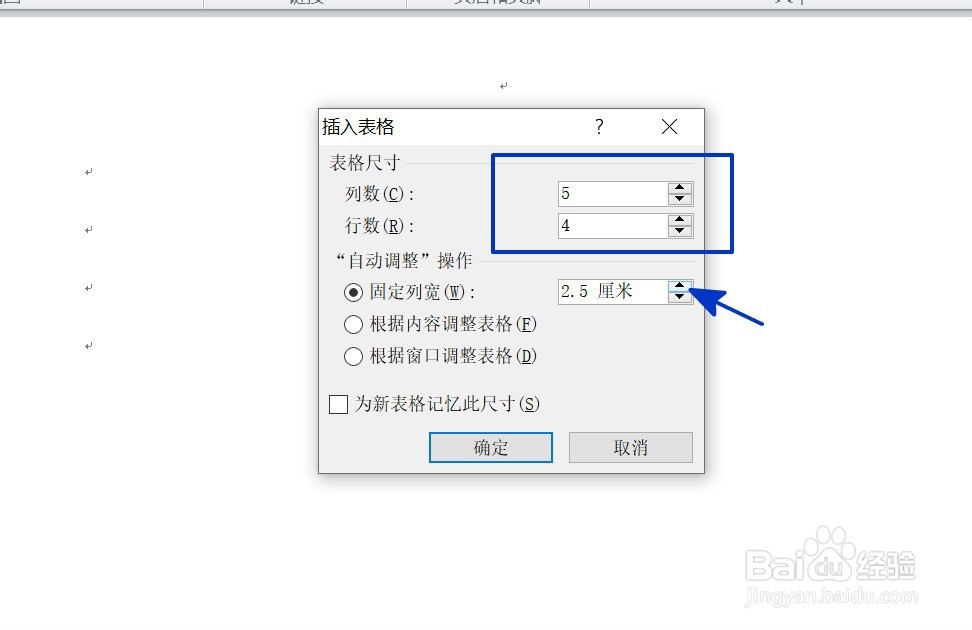
4、在通过上一步骤,系统中弹出的【插入表格】对话框中:

点击[列数]和[行数]后面的按钮,设计列数为5行数为4;

勾选[固定列宽],然后点击后面的按钮,调整设置列宽的宽度,完成后点击【杰科确定】按钮。
WORD中如何在页面中插入固定列数和行数的表格

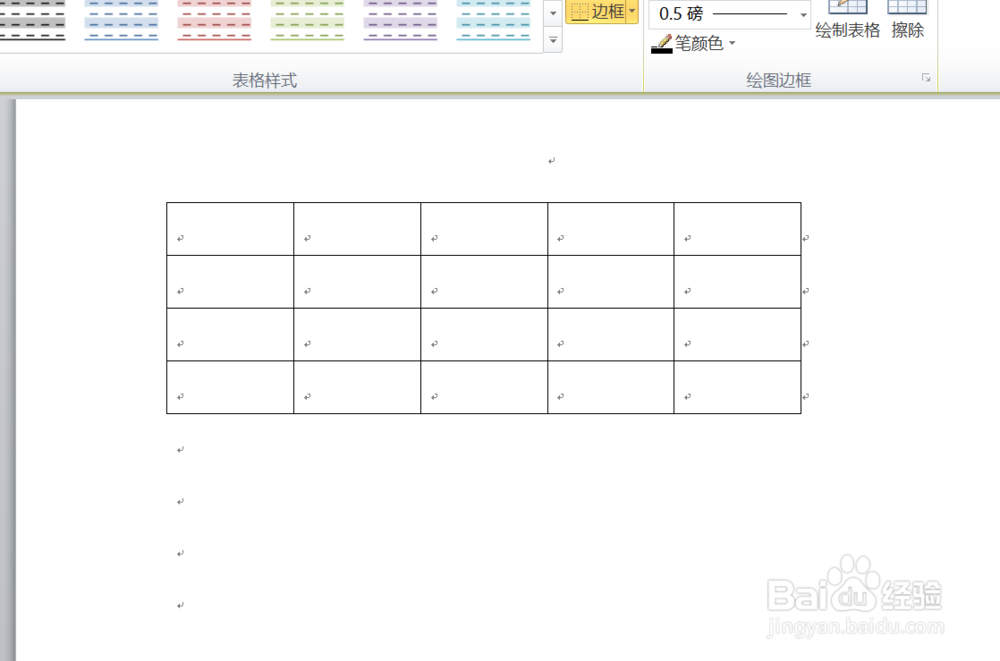
5、返回到文档中,通过以上操作步骤,文档内就插入了列数为5行数为4的表格,结果如下图所示:
WORD中如何在页面中插入固定列数和行数的表格

  • word怎么对齐多排文字
  • 表单如何实现计算评分
  • word如何在底部添加页码
  • PPT怎么使用形状制作封面
  • wps演示中如何制作左邻右舍型目录
  • 热门搜索
    新乡旅游景点大全 冰峪沟旅游攻略 青岛旅游地图 张家界旅游地图 途牛旅游官网 吉林省旅游景点 玉龙雪山旅游 国内旅游攻略 张家界旅游路线 甘南旅游景点