1、首先打开PPT文件之后,点击——插入——形状——椭圆。

2、这个时候鼠标就变成了十字,按住shift键,再按住鼠标拖动,就可以划出一个正圆。

3、点击上方的颜色填充,选一个颜色。

4、在形状轮廓选项上选择白色。

5、在形状轮廓的下拉菜单中找到粗细——三磅。

6、在形状效果中——阴影——选择一个效果。

7、在上方菜单中可以设置大小,输入你想要的大小。

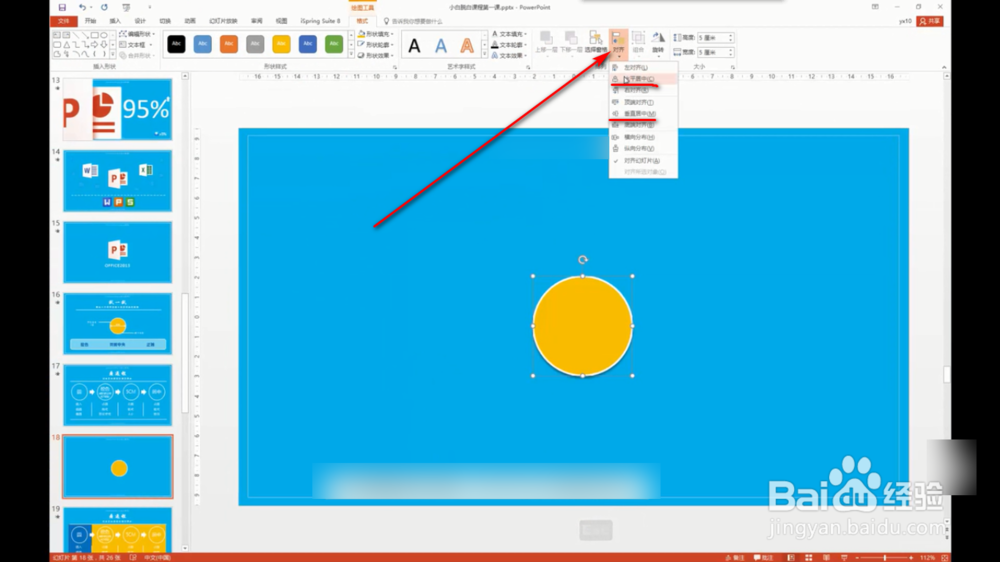
8、最后在对齐选项卡,点击垂直和水平对齐,这样一个比较好的正圆就做好啦!
1、首先打开PPT文件之后,点击——插入——形状——椭圆。
2、这个时候鼠标就变成了十字,按住shift键,再按住鼠标拖动,就可以划出一个正圆。
3、点击上方的颜色填充,选一个颜色。
4、在形状轮廓选项上选择白色。
5、在形状轮廓的下拉菜单中找到粗细——三磅。
6、在形状效果中——阴影——选择一个效果。
7、在上方菜单中可以设置大小,输入你想要的大小。
8、最后在对齐选项卡,点击垂直和水平对齐,这样一个比较好的正圆就做好啦!
