ppt2016 屏幕录制功能怎么用?

 时间:2026-02-12 16:36:34

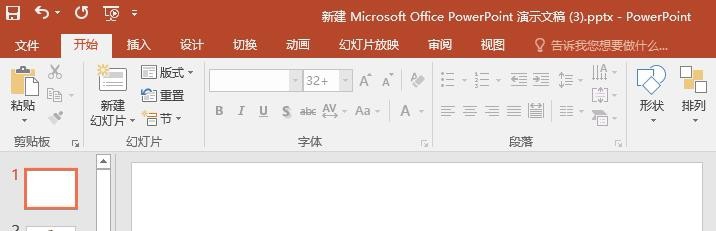
1、打开PPT文档,新建幻灯片,示例如下
ppt2016 屏幕录制功能怎么用?

2、执行命令:【插入】【多媒体:屏幕录制】,示例如下

ppt2016 屏幕录制功能怎么用?

3、进入屏幕录制界面:展示如下

ppt2016 屏幕录制功能怎么用?

4、录制前需要指定录制区域:

可点击【选择区域】进行划分区域

也可使用快捷键划分区域:win+shift+A

ppt2016 屏幕录制功能怎么用?

5、指定录制区域后,将要进行录制的界面调整到指定区域、然后点击【录制】按钮,即可进行开始录制,示例如下

ppt2016 屏幕录制功能怎么用?

6、录制完成后,怎么结束呢,按快捷键:win+shift+Q

ppt2016 屏幕录制功能怎么用?

7、结束后 录制的视频会自动插入到PPT中,显示如下

ppt2016 屏幕录制功能怎么用?

8、选中视频、可对视频进行播放观看,如下

ppt2016 屏幕录制功能怎么用?

ppt2016 屏幕录制功能怎么用?

9、还可对视频进行剪辑:选中视频、右击菜单选择相应选项,如下

ppt2016 屏幕录制功能怎么用?

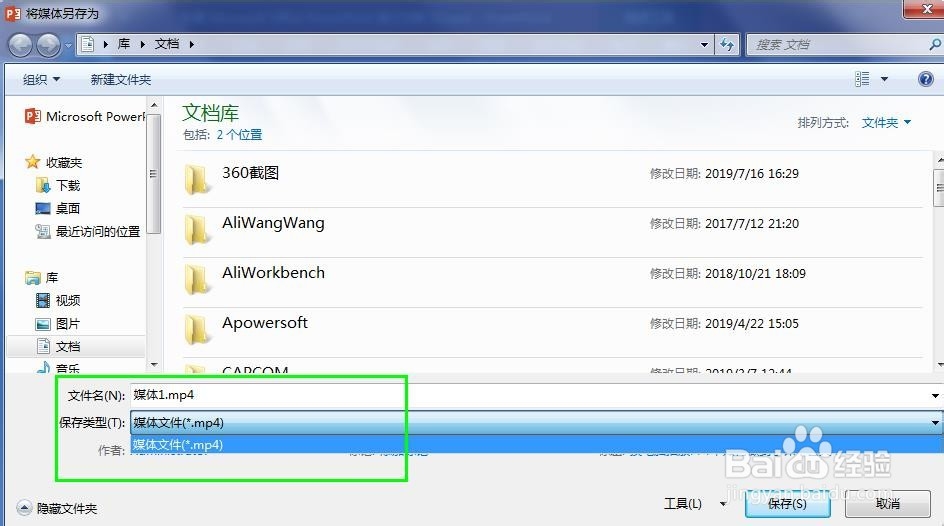
10、保存视频:选中视频、右击菜单选择【将媒体另存为】,目前只支持mp3格式

ppt2016 屏幕录制功能怎么用?

ppt2016 屏幕录制功能怎么用?

  • PPT设置幻灯片切换方式
  • ppt怎么制作目录
  • WPS如何调节文本框边框渐变光圈的亮度?
  • powerpoint持续时间设置为2分钟#校园分享#
  • ppt公式形状在哪?
  • 热门搜索
    九网旅游 扬州旅游集散中心 泰国旅游攻略自由行 荆门旅游景点大全 旅游年卡一卡通景点 国庆旅游攻略 晋城旅游网 攀枝花旅游景点大全 佳木斯旅游学校 春节后旅游