PostgrepsQL windows安装

 时间:2026-02-13 17:11:16

1、首先,百度postgresql查找其主页链接,不用进入postgresql网站。

PostgrepsQL windows安装

2、下一步,在百度页面直接点击Download进入下载页面,点击windows,点击Download the installer

PostgrepsQL windows安装

PostgrepsQL windows安装

PostgrepsQL windows安装

3、下一步,选择版本及系统,点击DOWNLOAD NOW,进行下载。

PostgrepsQL windows安装

1、双击exe安装包,进入安装页面,点击Next,开始安装PostgrepsQL。

PostgrepsQL windows安装

2、下一步,填写installation directory,填写完后,点击Next

PostgrepsQL windows安装

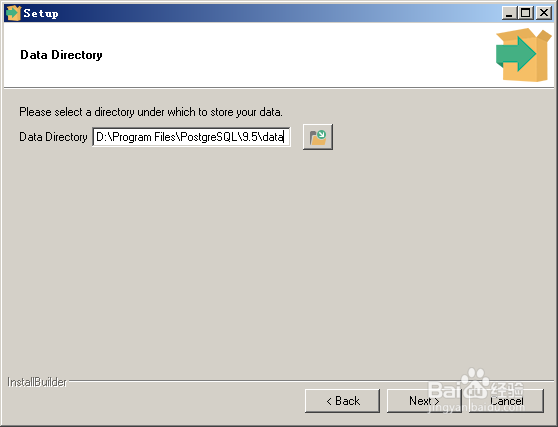
3、下一步,填写data directory,填写完后,点击Next

PostgrepsQL windows安装

4、下一步,填写password,填写完后,点击Next

PostgrepsQL windows安装

5、下一步,填写port,填写完后,点击Next

PostgrepsQL windows安装

6、下一步,选择local,选择完后,点击Next

PostgrepsQL windows安装

7、下一步,点击Next,开始安装PostgrepsQL。

最后点击finish,完成安装PostgrepsQL数据库。

PostgrepsQL windows安装

  • 团团的小女孩怎样画?
  • 鼻窦炎七大禁忌
  • 大肠干缓解大便干燥的方法
  • 如何在亿图图示中创建同步发电机符号
  • 魔芋豆腐炒韭菜的做法
  • 热门搜索
    丽江旅游网 长白山旅游股份有限公司 冬季旅游好去处 鲅鱼圈旅游景点大全 世界旅游小姐大赛 石林旅游攻略 中国旅游网官网 大陈岛旅游 湖北十堰旅游 周末旅游