Mac触控板常用手势全教程一学即会

 时间:2026-05-12 17:44:06

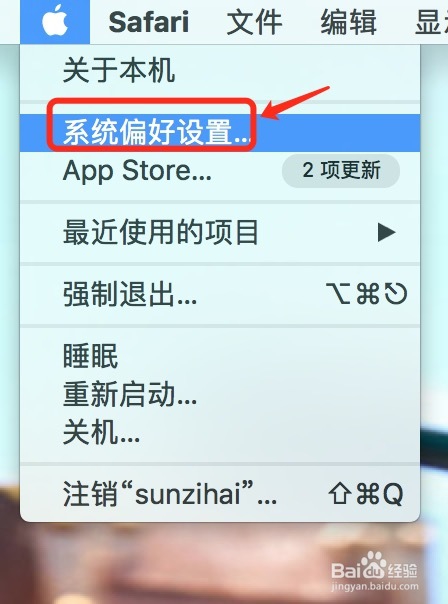
1、点击osx 系统桌面左上角苹果图标 —— 选择【系统偏好设置】如图所示
Mac触控板常用手势全教程一学即会

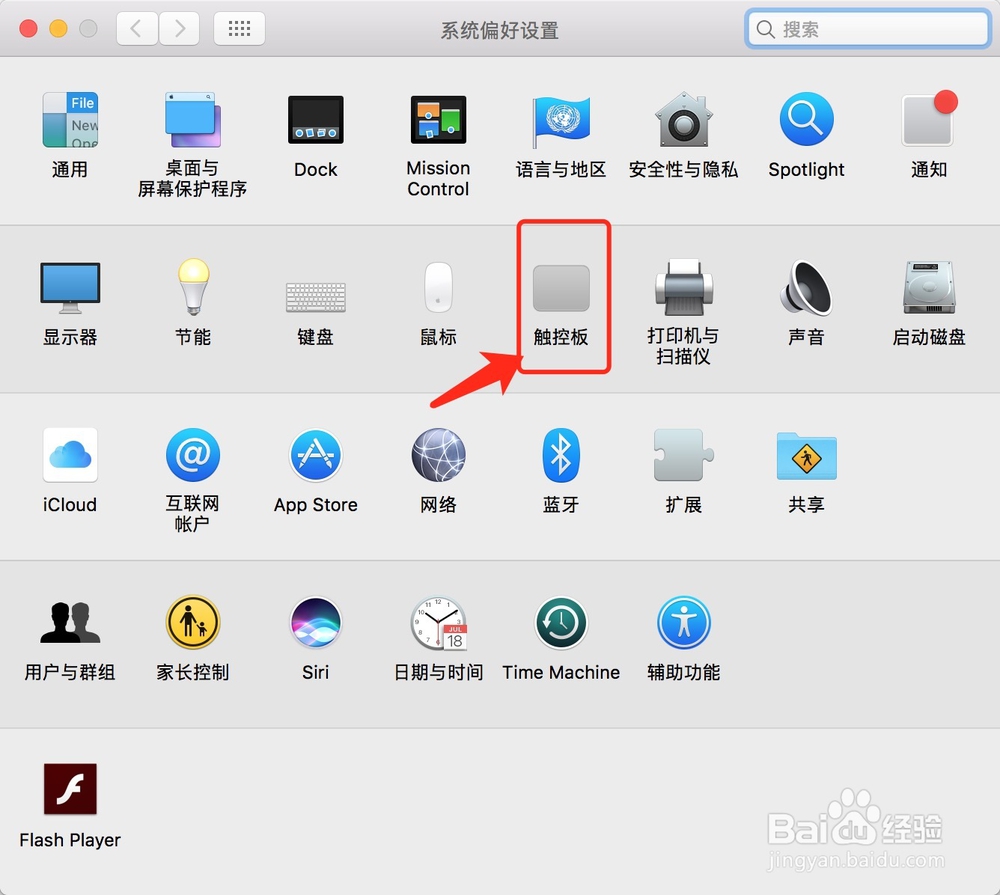
2、在打开的系统偏好设置界面中,选择 【触控板】,如下图

Mac触控板常用手势全教程一学即会

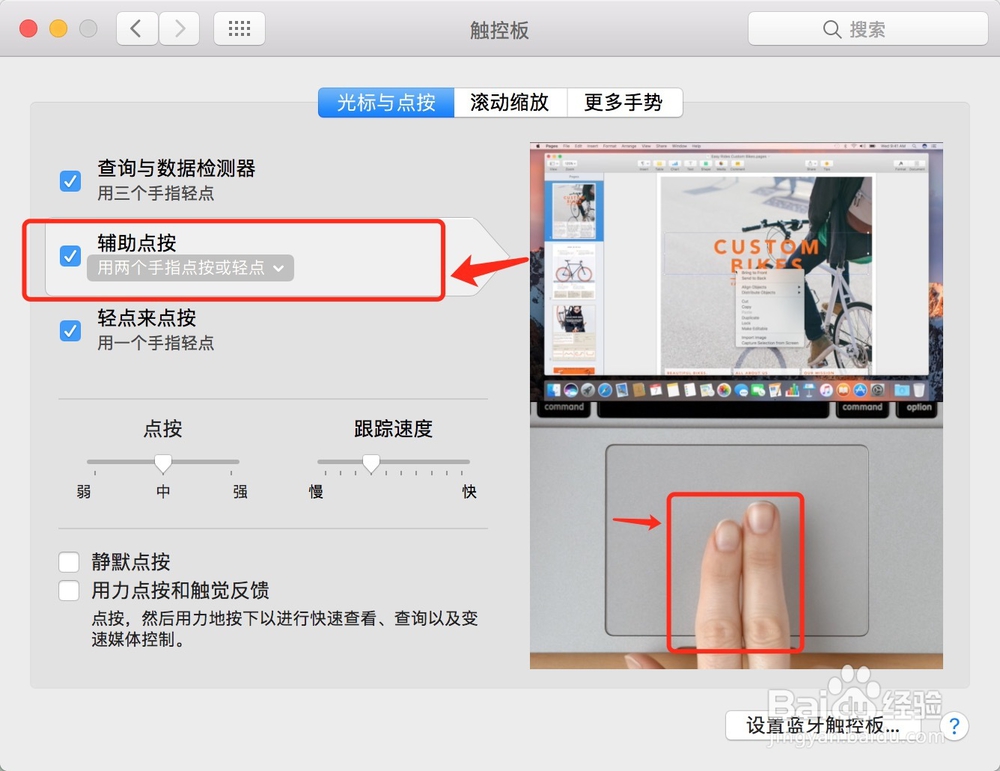
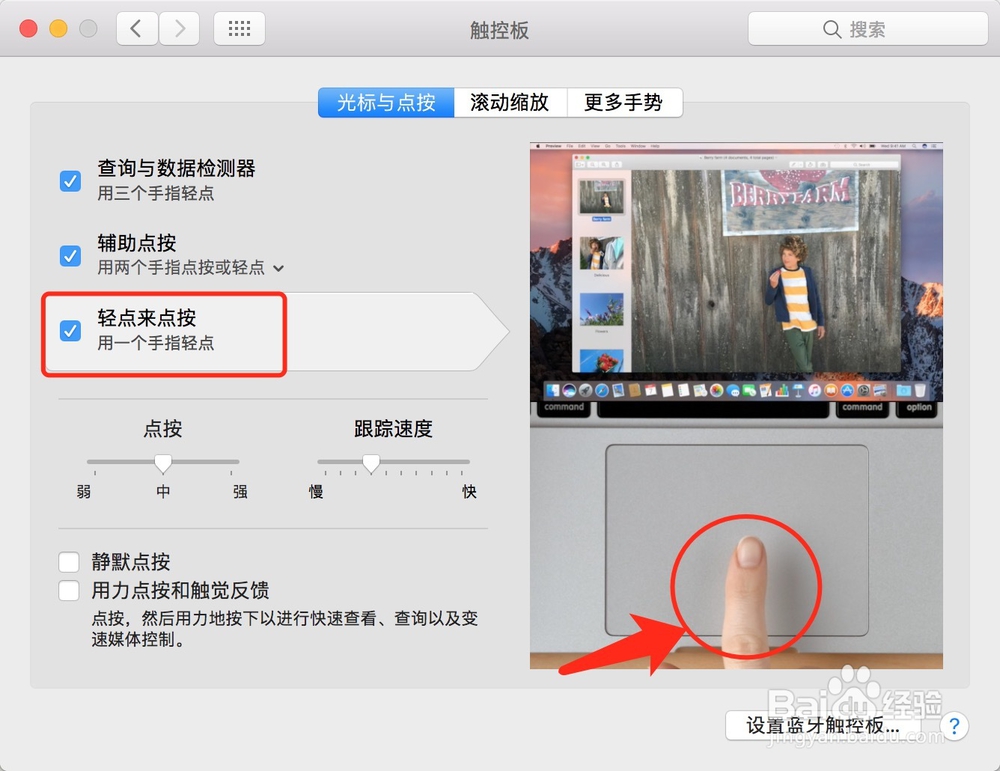
3、用一只手指轻按或是点按 = 鼠标左键单击(选择【触控板】后,会跳出如下图窗口 —— 鼠标放在如下图箭头指示的地方,右边就会动态演示手指指示后会显示的效果)
Mac触控板常用手势全教程一学即会

4、用两只手指轻按或是点按 = 鼠标右键单击,如图所示

Mac触控板常用手势全教程一学即会

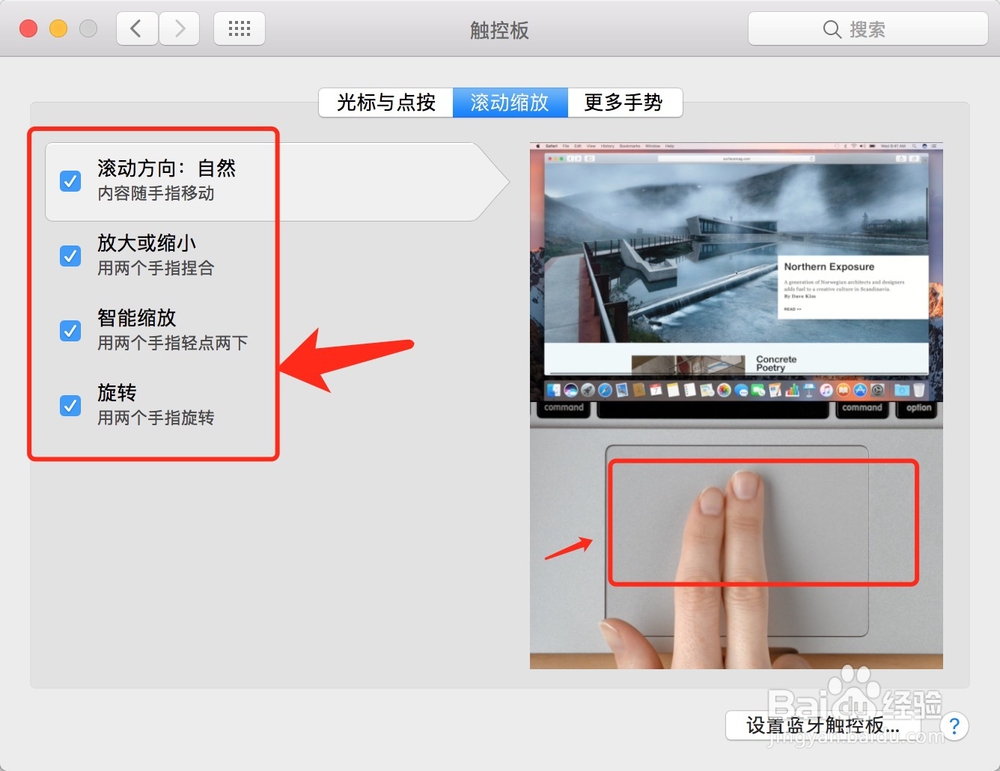
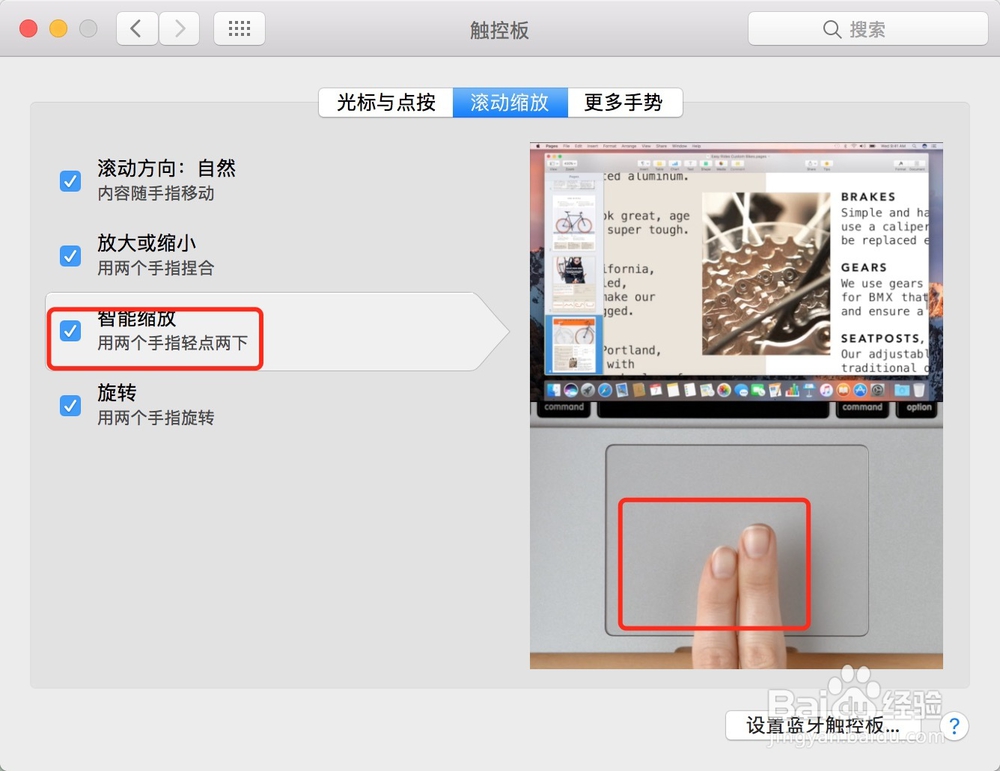
5、在点击触摸板界面里的,滚动缩放选项中,可以进行放大缩小,或者内容随手指移动,如图所示
Mac触控板常用手势全教程一学即会

Mac触控板常用手势全教程一学即会

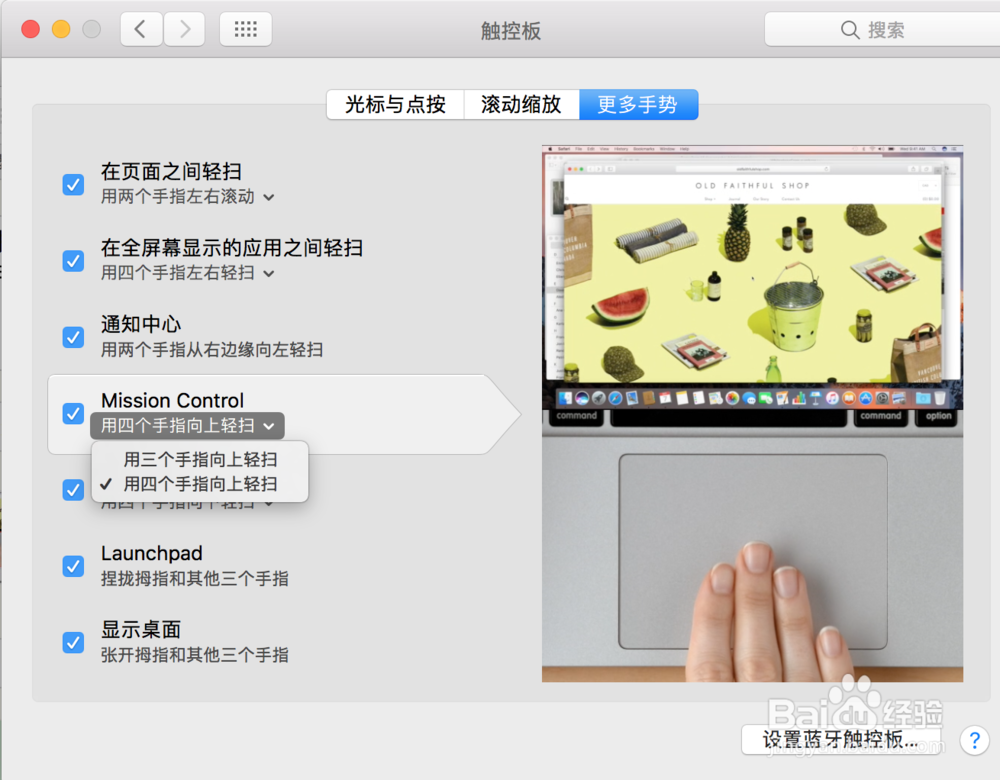
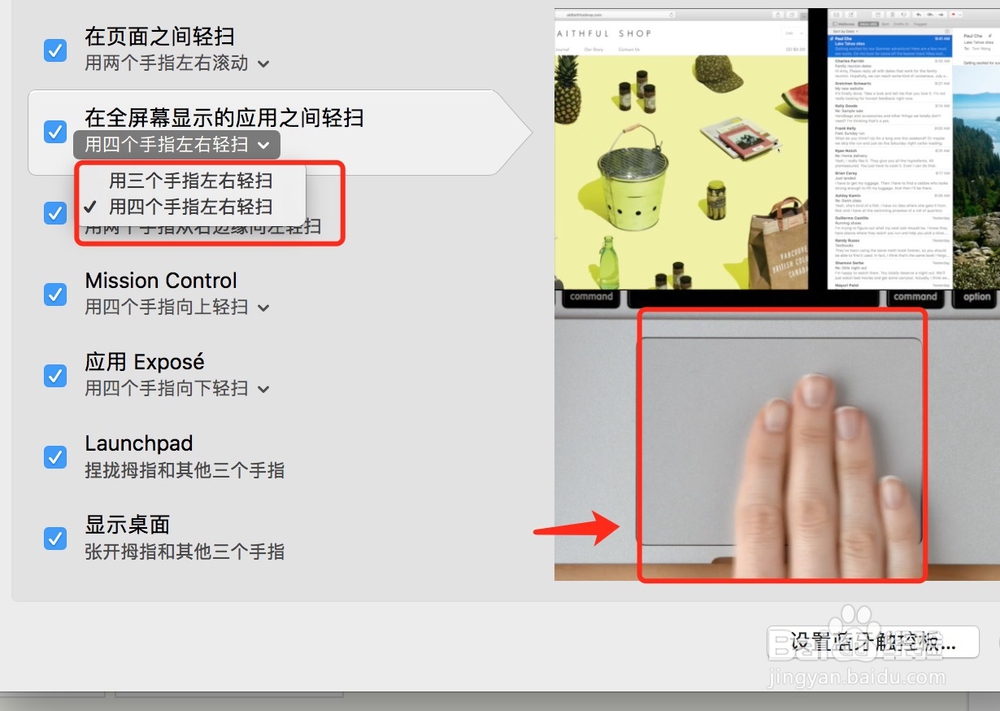
6、点击触摸板界面中--更多手势--有相关的应用,通知中心等,根据自己需要设置三个手指或者四个手指,如图所示
Mac触控板常用手势全教程一学即会

Mac触控板常用手势全教程一学即会

  • 苹果电脑excel怎么用
  • Mac电脑新建Numbers教程
  • MacBook笔记本电脑如何创建编辑Excel表格
  • Mac系统下Numbers的使用方法
  • MAC苹果笔记本Pages文稿怎样使用段落样式
  • 热门搜索
    飞扬旅游 开封旅游景点大全 甘肃旅游攻略 旅游签证办理流程 庆阳旅游 广州市旅游商贸职业学校 费城旅游 浙江 旅游 九寨沟旅游报价 河南省旅游景点