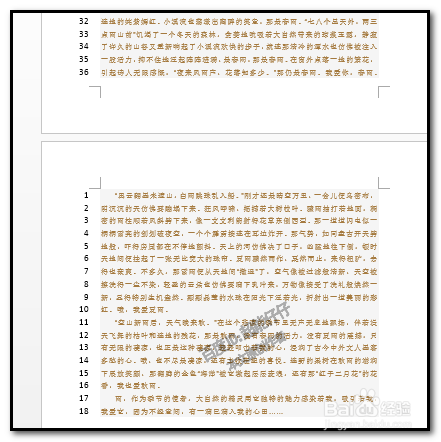
1、自己编辑了一篇文档,或是从网上下载了一篇文档(本例中的图片所显示的文档是从网上复制过来的);想快速的查看该文档有多少行;行数太多,不可能一行一行的去数,那么,我们可以用WORD的一个小命令。

2、我们在WORD文档的菜单栏这里点:页面布局
点开“页面布局”后,下方展开的各项功能中,我们找到:行号
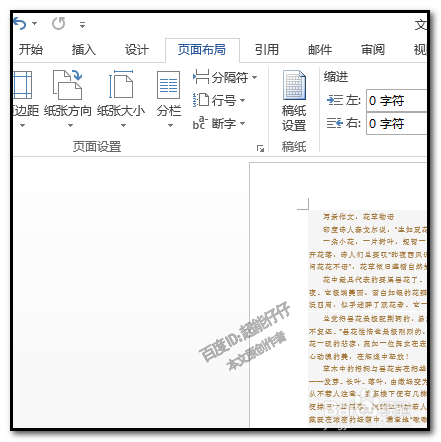
3、鼠标点击:行号
这时,会弹出一列菜单,当前显示是:无
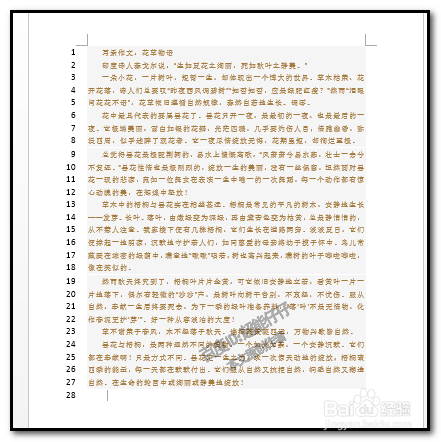
我们需要知道文档的有多少行,那么,我们就选择:连续

4、点击:连续
此时,文档便自动在左侧添加行号;
我们看到,连光标所在之处也显示了行号,光标所在之处是没有内容的。
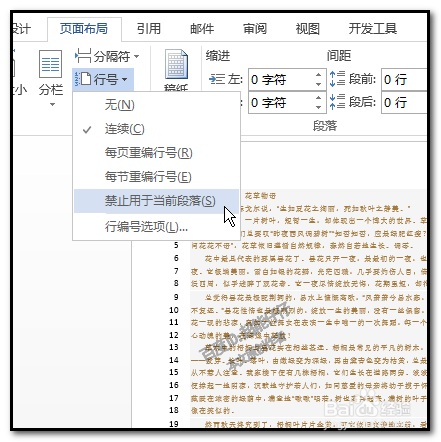
5、那么,我们再点击:行号这命令;
弹出菜单中点:禁止用于当前段落
随即光标所有这一行即取消了行号。
6、那么,我们现在所看到的最后一个行号就是该 文档的总行数。
如本例中的文档行号是27,表示该文档总共有27行。
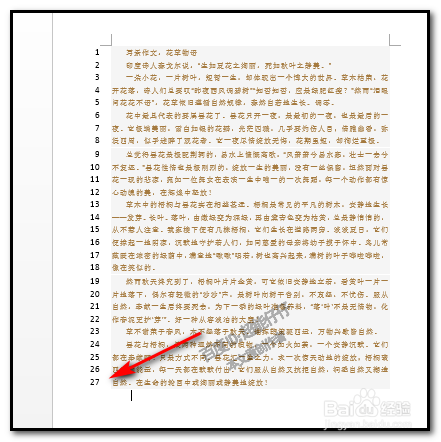
7、设置行号后,我们继续编辑文档增加行数,文档左侧也会自动显示行号;跨页亦会自动把行号给连续起来。
假设,文档已不只一页,比如当前文档有两页,你想每页开始显示行号,这样,我们就知道每页的行数。第一页从1开始显示行号,第二页又从1开始显示行号。那么,我们可以这样设置。
再次点击:行号这命令
弹出菜单点:每页重编行号

8、点“每页重编行号”后,文档中的行号随即自动把行号修改,第一页从1开始显示行号,第二页又从1开始显示行号。