CAD实例 第43课 打印输出图形

 时间:2026-02-14 18:18:39

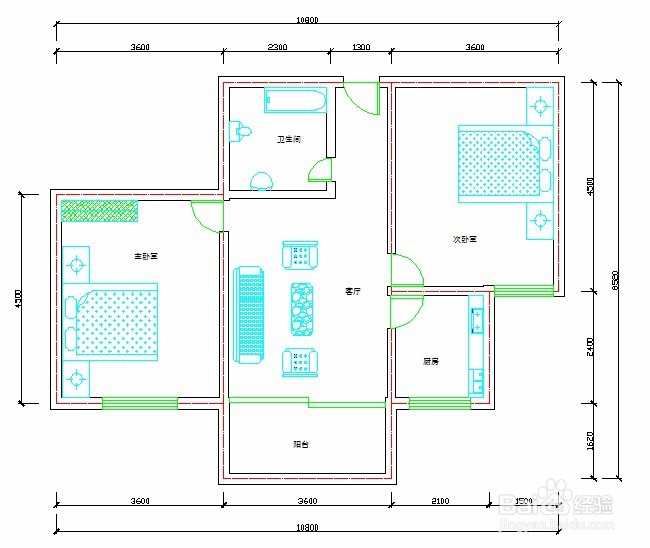
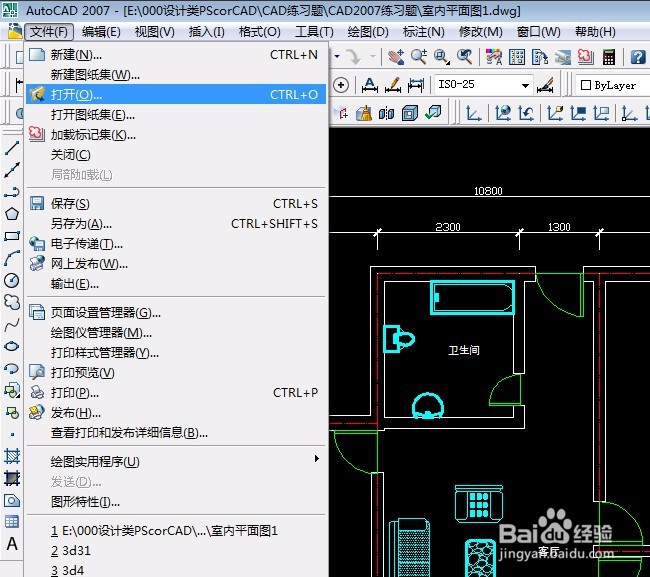
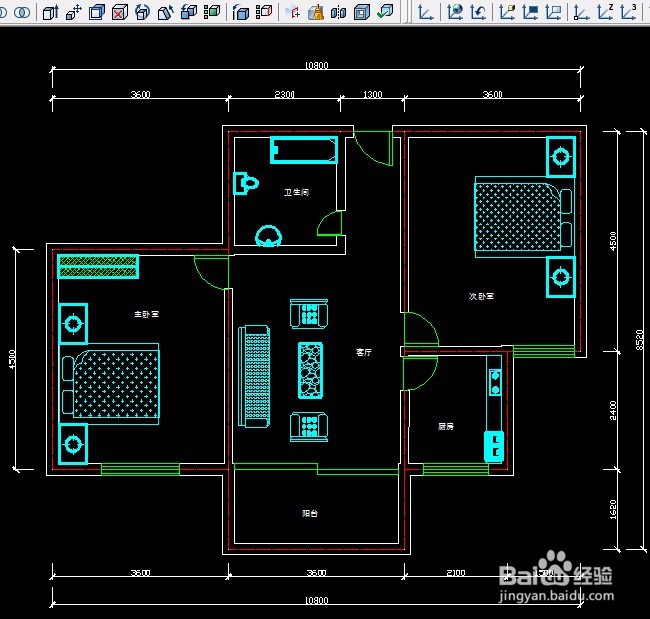
1、打开画出的二维或三维图,单击“文件”菜单中“打开”在对话框中找到需要打印的文件。
CAD实例 第43课 打印输出图形

CAD实例 第43课 打印输出图形

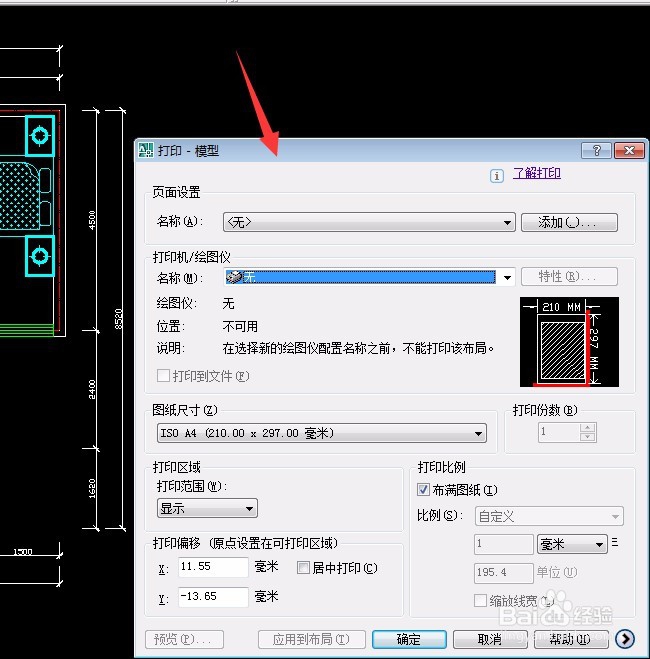
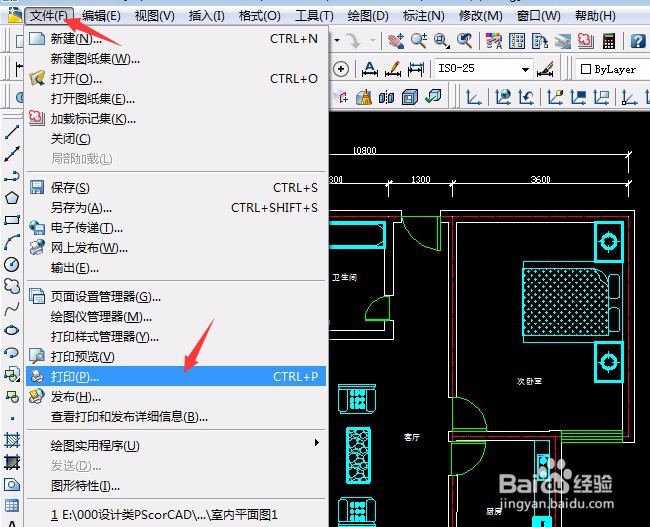
2、单击“文件”菜单中“打印”出现对话框,快捷键Ctrl+P。如图所示:
CAD实例 第43课 打印输出图形

CAD实例 第43课 打印输出图形

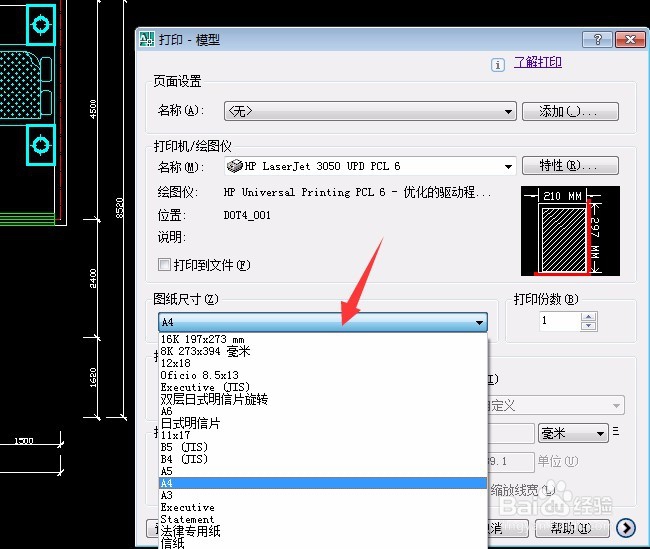
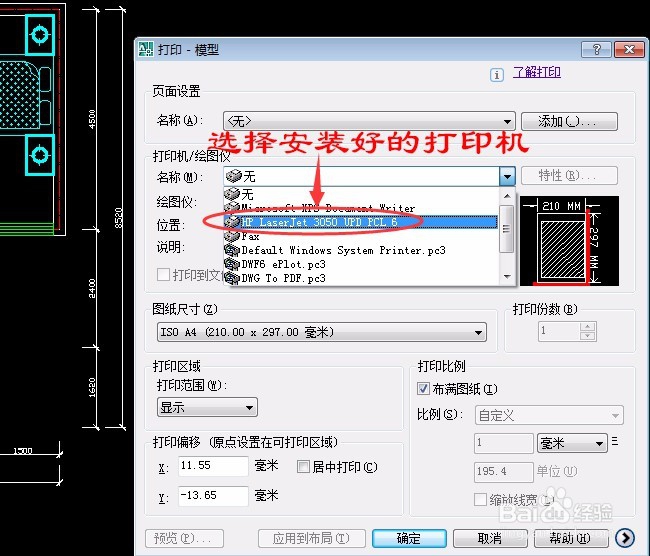
3、对话框中的一些设置,选择安装好的打印机名称,选择打印纸张:如A4/A3等。
CAD实例 第43课 打印输出图形

CAD实例 第43课 打印输出图形

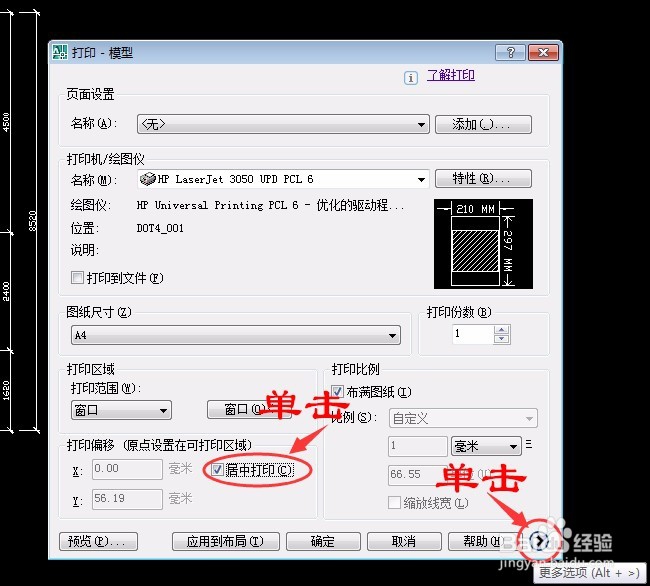
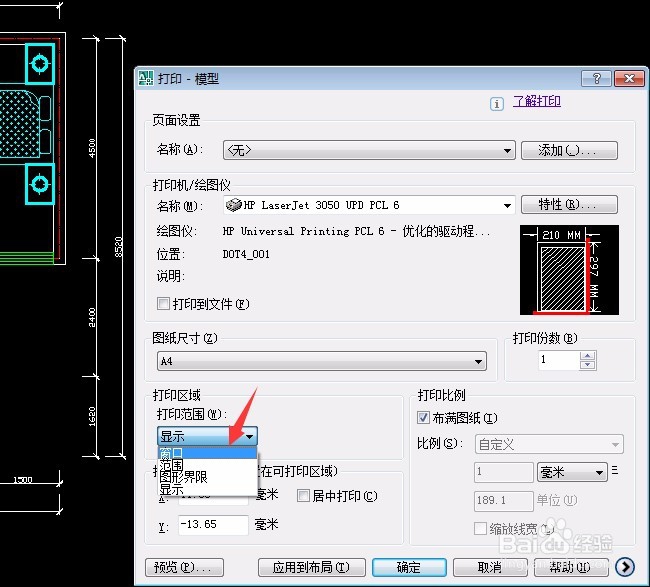
4、打印区域可选“窗口”选择“居中打印”,单击“选择更多”中纸张方向,默认纵向,根据图形选择方向,本图选“横向”。
CAD实例 第43课 打印输出图形

CAD实例 第43课 打印输出图形

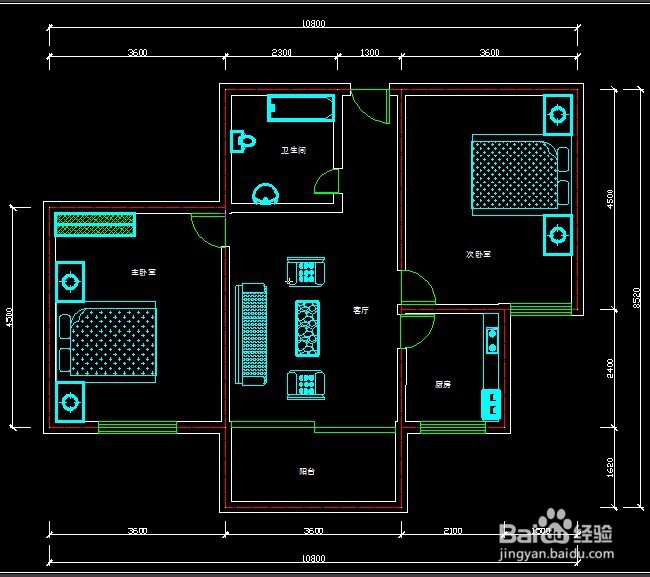
5、单击“窗口”回到绘图区,选择图形后单击,回到对话框,单击“预览”看打印的效果如何。

CAD实例 第43课 打印输出图形

CAD实例 第43课 打印输出图形

CAD实例 第43课 打印输出图形

CAD实例 第43课 打印输出图形

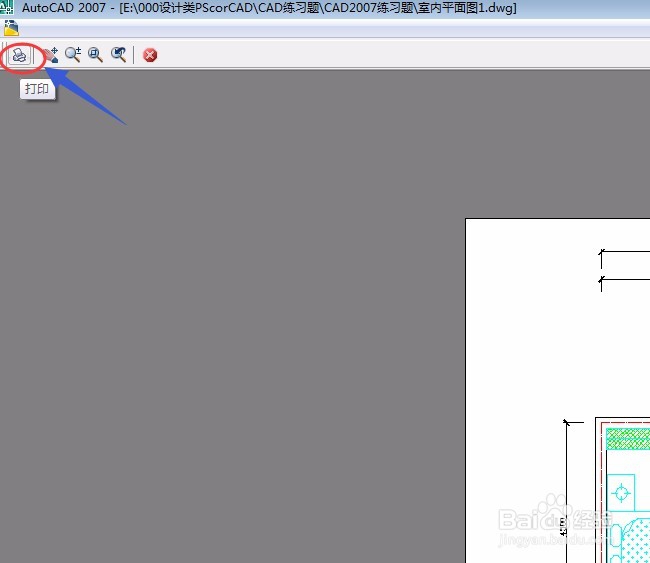
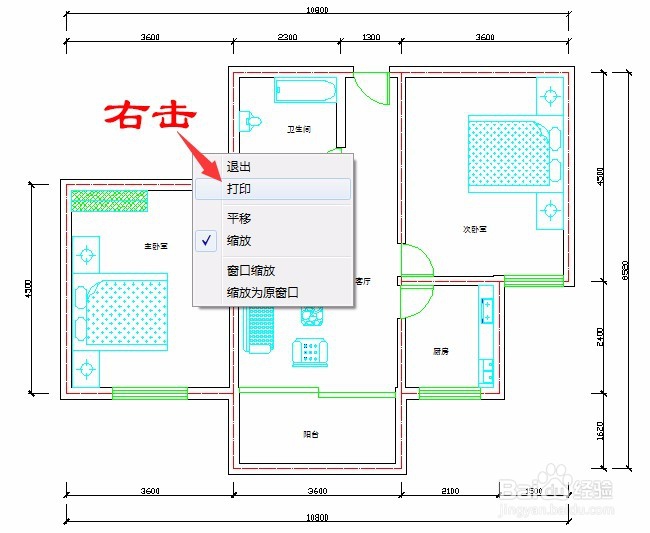
6、在打印预览下觉得没有什么问题,右击选打印就可以了,或单击左上角的打印图标。就可以在打印机上打印图形了。
CAD实例 第43课 打印输出图形

CAD实例 第43课 打印输出图形

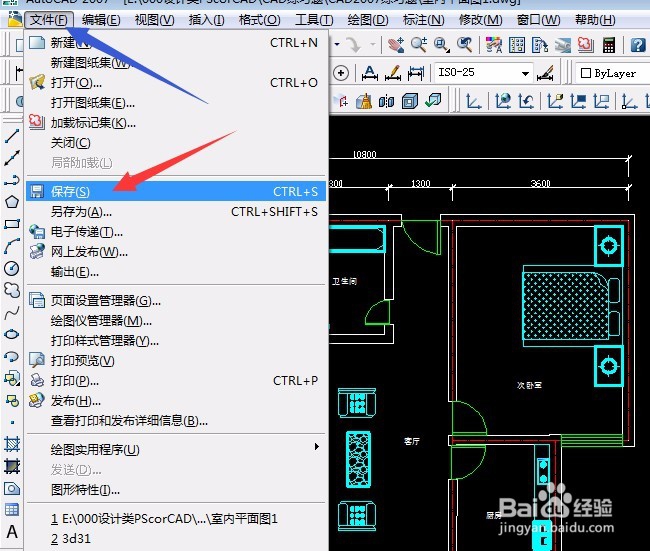
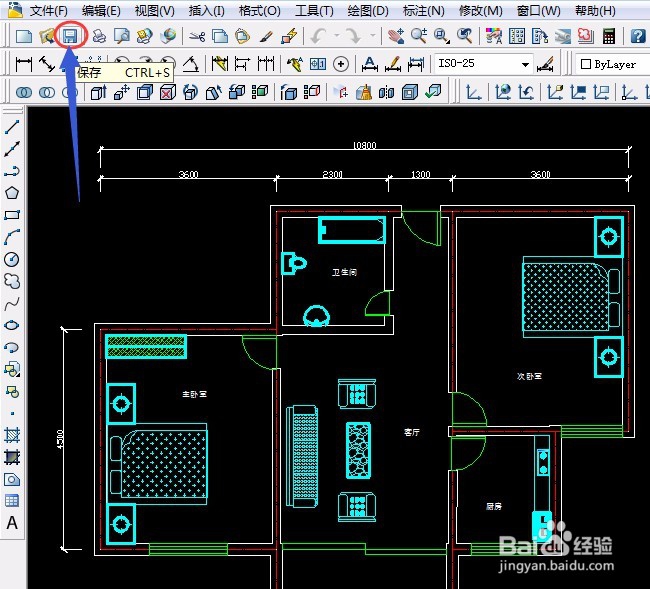
7、如果有修改要单击保存。单击工具栏的“保存”图标或单击“文件”菜单中的“保存”。
CAD实例 第43课 打印输出图形

CAD实例 第43课 打印输出图形

  • cad怎么放大图形
  • AutoCAD如何快速制作表格
  • cad波浪线怎么画
  • cad阴影怎么画
  • cad怎么把图调到中间
  • 热门搜索
    呼伦贝尔旅游包车 广州旅游景点大全 中国旅游新闻网 四姑娘山旅游 台山旅游 云南旅游跟团报价 世界旅游小姐 晋城旅游景点大全 旅游包 洛杉矶旅游攻略