1、点击Chrome浏览器右上角菜单按钮,选择“设置”。
注意:你无法在移动版的Chrome浏览器中设置主页。移动版本的Chrome浏览器在启动时默认打开你上次浏览时最后的页面。

2、点击“外观”部分中“显示主页按钮”复选框。这会启用Chrome地址栏右侧的主页按钮。
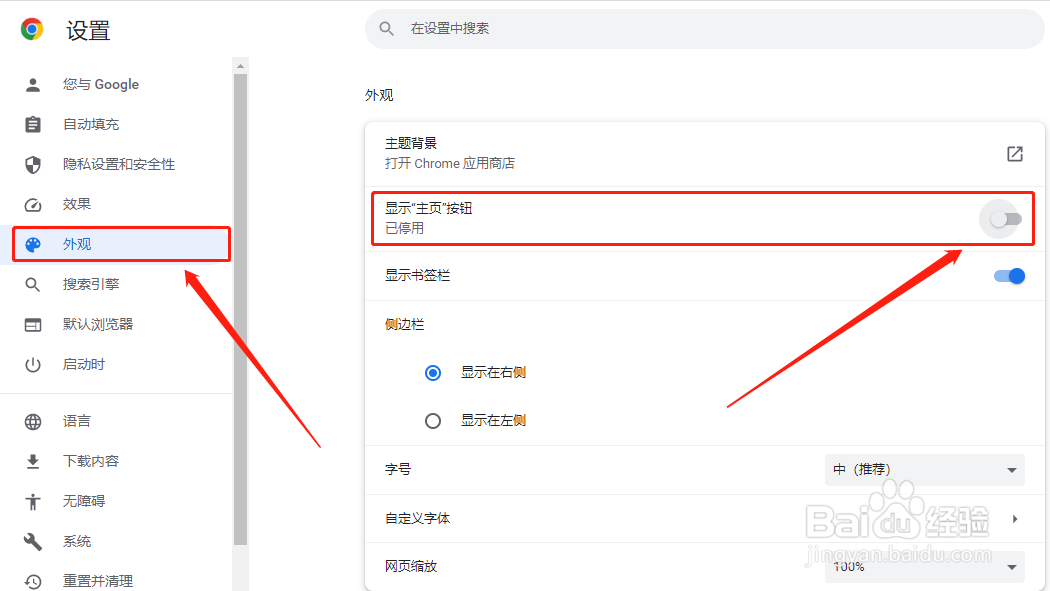
3、显示“主页”按钮,显示自定义,输入自定义网址,这会打开一个新的小窗口,其中列有你目前使用的主页(默认情况是谷歌网页)。

4、输入你想要设置为主页的网页地址,然后在后面的空栏里输入或粘贴你想要设置为主页的网页网址。

5、点击“启动时”,选择打开特定网页或一组网页

6、点击“添加新网页”,可以输入任意网址, 输入完成后点击添加即可,关闭浏览器再次打开主页就会变成你添加的网址。

