office excel 2013输入数据自动包含特定字符

 时间:2026-02-13 08:20:12

1、选中要输入数据的单元格区域;

比如,本例中的区域是A1:D8

office excel 2013输入数据自动包含特定字符

2、选中A1:D8后;

再调出单元格格式设置对话框;

调出单元格格式设置对话框的方法有多种,在这里就不多说了。在小编的EXCEL经验中也有详细的描述。

office excel 2013输入数据自动包含特定字符

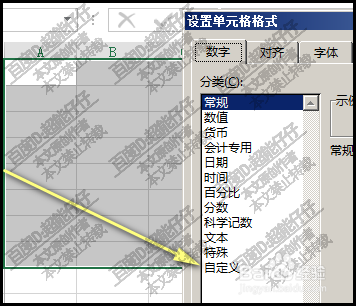
3、在对话框中,选择:自定义,这一项;

然后,在右边的输入框中,输入代码,

比如,我们要实现的是输入数据后,在数据的后面自动显示出字符:CP:
office excel 2013输入数据自动包含特定字符

4、那么,输入代码是:0"CP:"

双引号在英文输入法的状态下输入

如下图所示

office excel 2013输入数据自动包含特定字符

5、输入代码后,再点确定。

点确定后,对话框会自动关闭;返回到表格中;

现在A1:D8已被设置了上述的格式。

office excel 2013输入数据自动包含特定字符

6、那么,接下来,

我们在A1:D8输入数据,

比如,在A1输入1095

按下回车,看,在1095的后面自动添加了CP:

office excel 2013输入数据自动包含特定字符

7、继续输入数据,

同样,A1:D8区域内的单元格都会自动添加CP:

office excel 2013输入数据自动包含特定字符

  • Excel怎么通过设置格式让单元格内容不显示
  • 打开多个EXCEL表,但是任务栏中只显示一个图标
  • excel单元格双击才显示内容
  • 怎么在excel快速访问栏中插入一个新建功能?
  • excel的总输入栏没有了怎么弄出来
  • 热门搜索
    上海国际旅游度假区 马尔代夫旅游多少钱 巢湖旅游 石柱旅游 去迪拜旅游要多少钱 新乡旅游景点大全 新疆南疆旅游 黄山旅游攻略二日游 湖南的旅游景点 伊春旅游攻略