1、使用photoshop软件打开一幅图片。

2、选择“视图”菜单中的“标尺”命令。

3、将鼠标指针移动到水平标尺上面。

4、按住鼠标键向下方向拖动鼠标,直到预定位置。
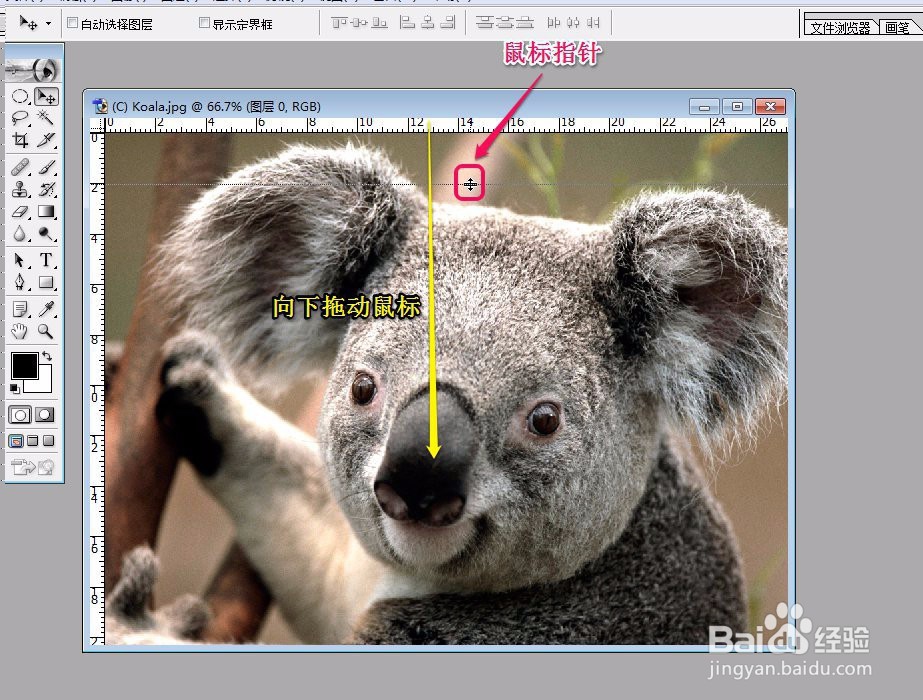
5、可以看到,图片上出现了一条水平方向的蓝色线条,这就是水平辅助线。

6、使用鼠标从左侧的垂直标尺上面,向右方向按住鼠标键拖动。

7、可以看到,图片上出现了一条水平的蓝色线条,这就是水平辅助线。
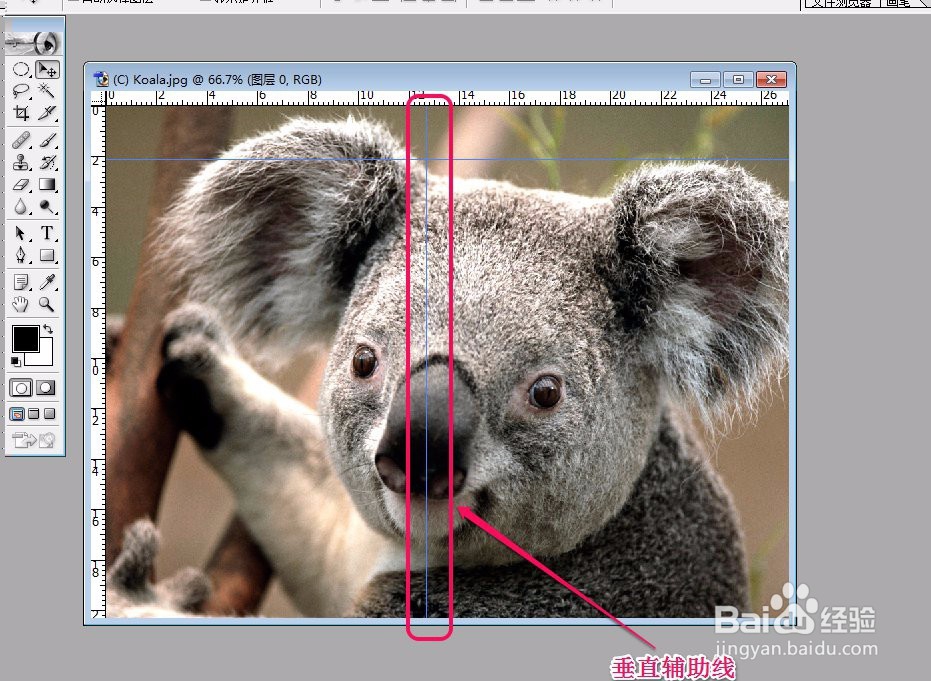
8、水平辅助线和垂直辅助线交叉的位置就是精确的定位点。

时间:2026-04-26 21:12:27
1、使用photoshop软件打开一幅图片。
2、选择“视图”菜单中的“标尺”命令。
3、将鼠标指针移动到水平标尺上面。
4、按住鼠标键向下方向拖动鼠标,直到预定位置。
5、可以看到,图片上出现了一条水平方向的蓝色线条,这就是水平辅助线。
6、使用鼠标从左侧的垂直标尺上面,向右方向按住鼠标键拖动。
7、可以看到,图片上出现了一条水平的蓝色线条,这就是水平辅助线。
8、水平辅助线和垂直辅助线交叉的位置就是精确的定位点。
