1、打开cool edit pro,进入其主界面中;

2、点击文件菜单,选择打开命令;
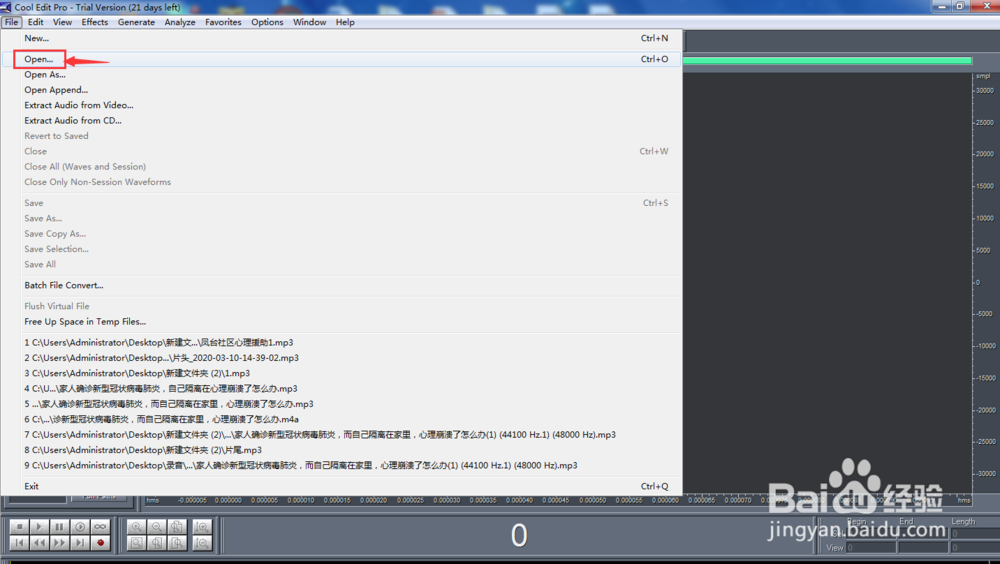
3、找到需要的声音文件,按打开;

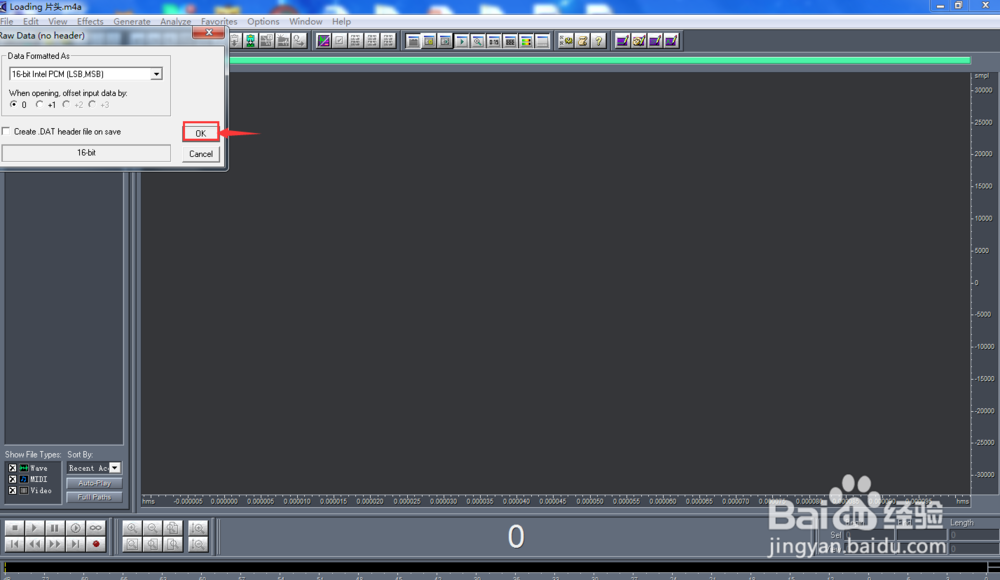
4、选择默认的采样率,按ok;

5、选择默认的数据格式,按ok;
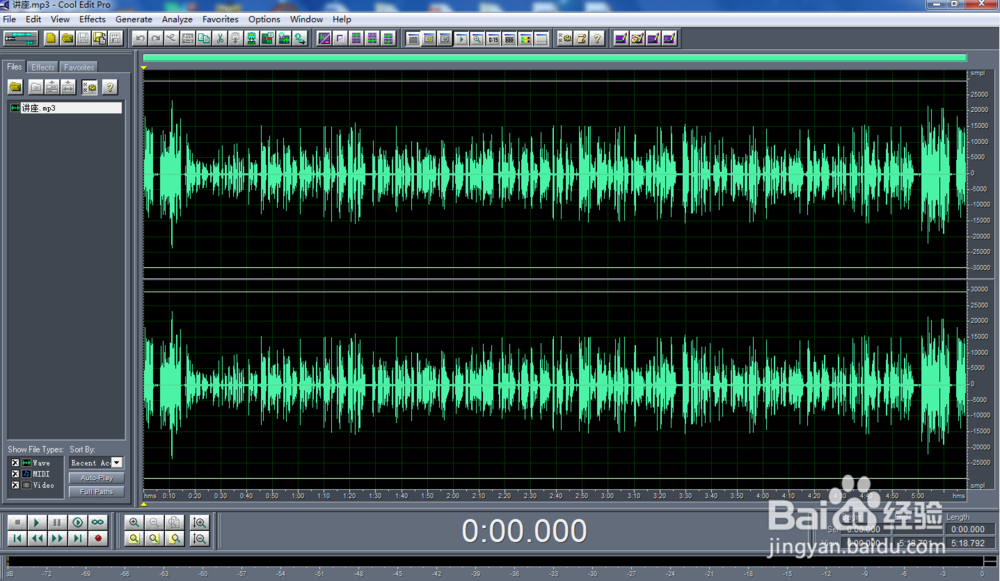
6、将声音文件添加到cool edit pro中;
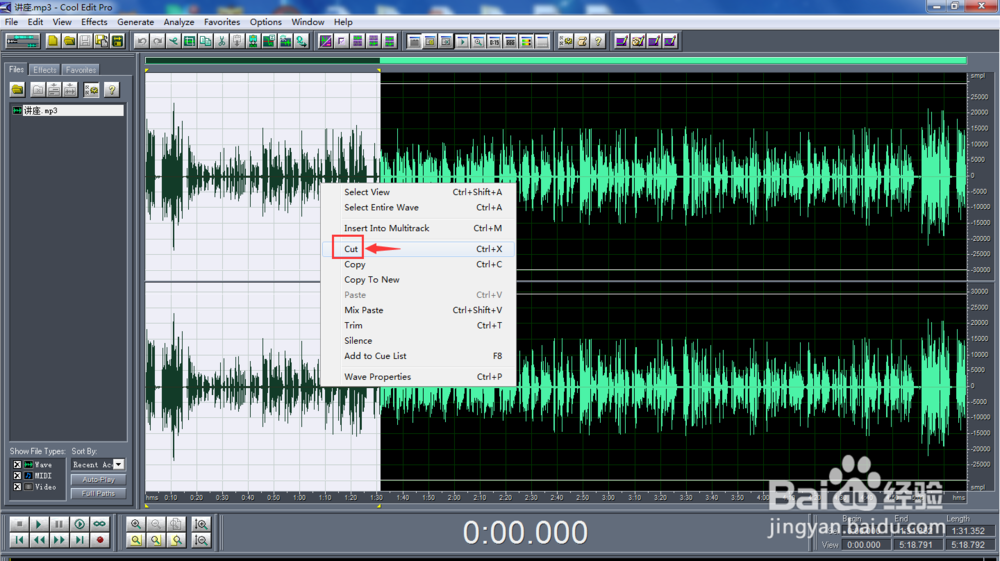
7、用鼠标在不需要的那部分音乐上拖动,选中它们;

8、然后按鼠标右键,选择cut(剪切);
9、软件开始处理;

10、处理完毕,刚才那段不需要的音乐就被剪切掉了。

时间:2026-05-03 07:11:44
1、打开cool edit pro,进入其主界面中;
2、点击文件菜单,选择打开命令;
3、找到需要的声音文件,按打开;
4、选择默认的采样率,按ok;
5、选择默认的数据格式,按ok;
6、将声音文件添加到cool edit pro中;
7、用鼠标在不需要的那部分音乐上拖动,选中它们;
8、然后按鼠标右键,选择cut(剪切);
9、软件开始处理;
10、处理完毕,刚才那段不需要的音乐就被剪切掉了。
