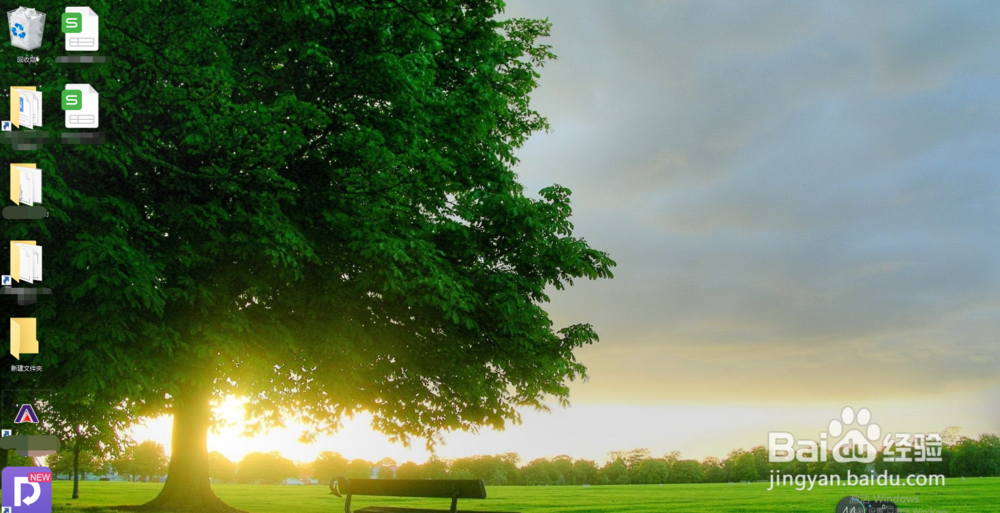
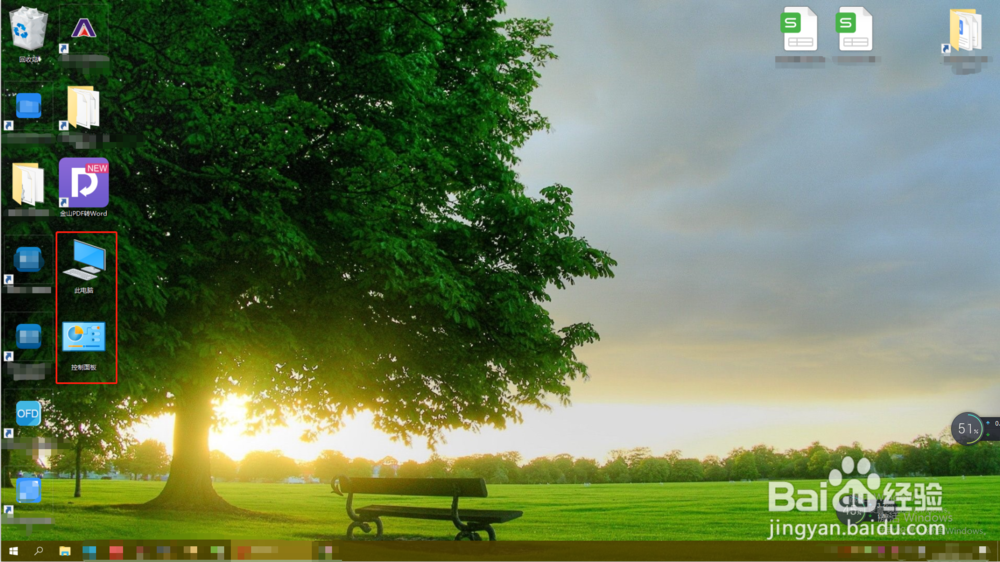
1、如图,电脑桌面没有“我的电脑”和“控制面板”图标,我们想添加上;
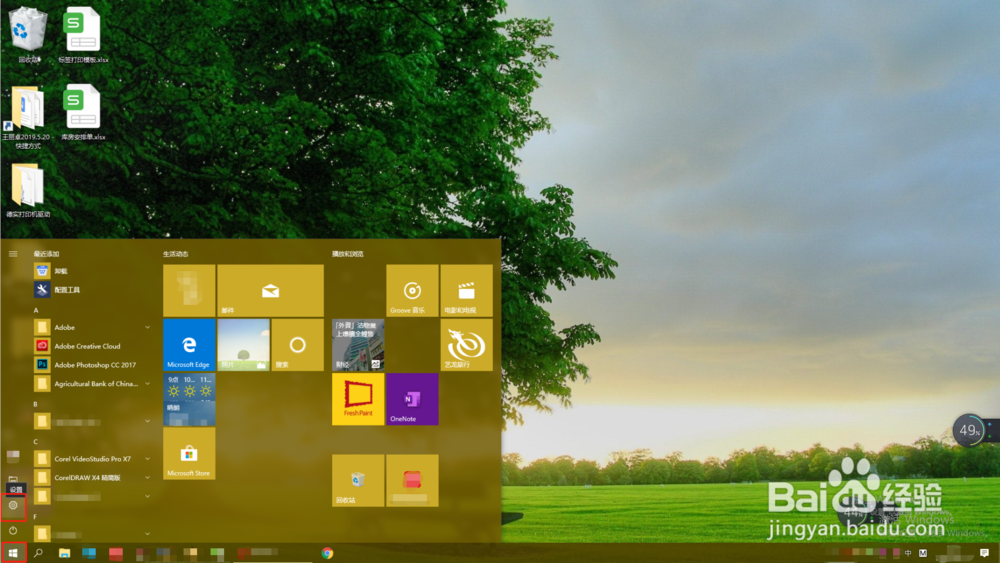
2、点击左下角的电脑图标,选择“设置”;
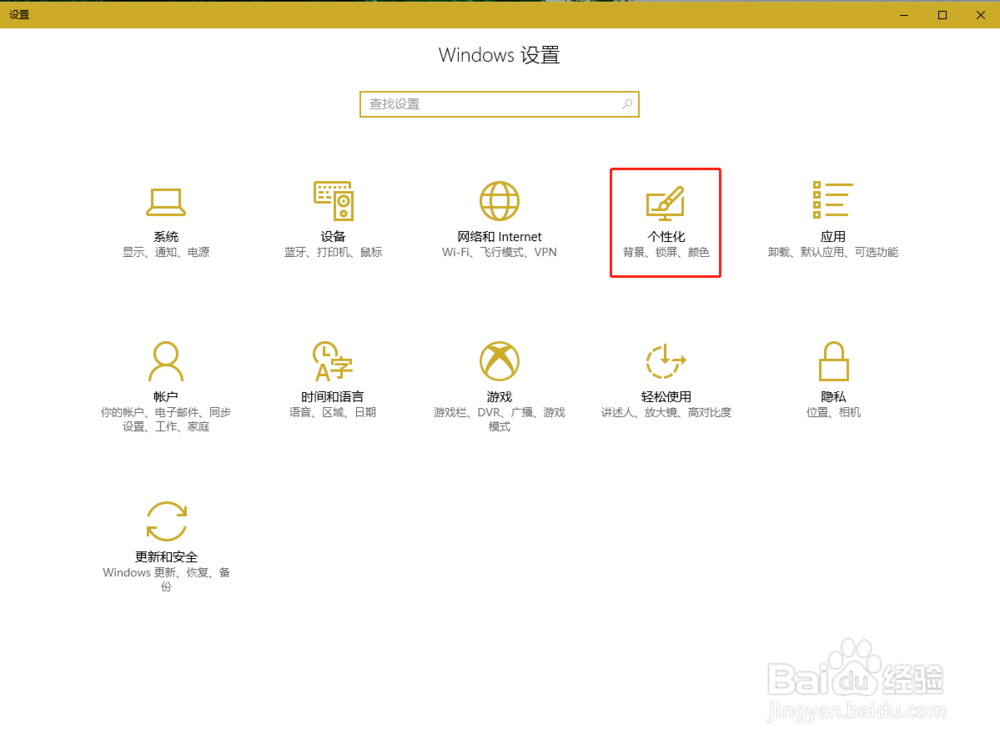
3、进入“Windows设置”界面,选择其中的“个性化”;
4、弹出“个性化”设置界面,选择菜单中的“主题”;
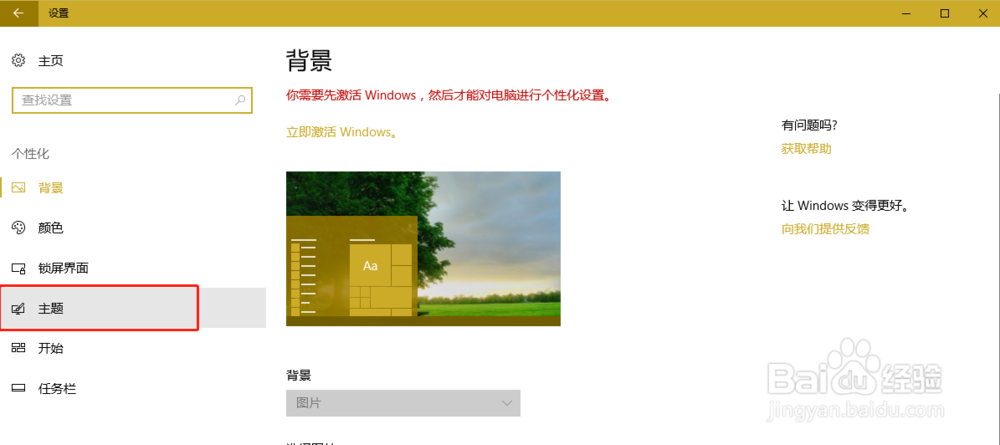
5、进入“主题”设置,右方有个“桌面图标设置”,点击“桌面图标设置”;

6、弹出“桌面图标设置”对话框,可以看到桌面图标下有“我的电脑”、“控制面板”、“回收站”等,“我的电脑”、“控制面板”未勾选;

7、想要桌面显示“我的电脑”、“控制面板”图标,则将“我的电脑”和“控制面板”前的方框勾选上,并勾选下方“允许主题更改桌面图标”然后点击“确定”;

8、“我的电脑”和“控制面板”图标就显示在电脑桌面上了。
1、点击电脑设置,选择其中个性化设置下的主题选项,对桌面图标进行设置,就可以根据自己的偏好设置“我的电脑”、“控制面板”、“回收站”等是否需要在桌面显示了。
