Excel表格中如何用插入方式复制单元格区域?

 时间:2026-04-26 14:42:39

1、双击图标;

Excel表格中如何用插入方式复制单元格区域?

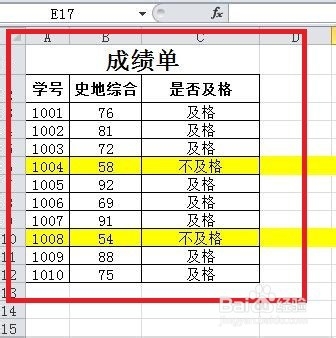
2、随机创建一个表格为例;

Excel表格中如何用插入方式复制单元格区域?

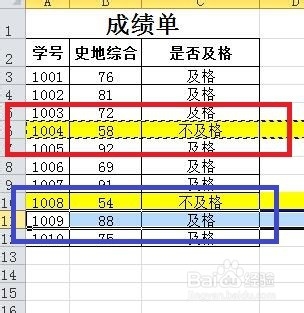
3、鼠标移到第6行行标处,点击选择第6行,并按“Ctrl+C”组合键进行复制;

Excel表格中如何用插入方式复制单元格区域?

4、鼠标左键选择目标单元格区域的下方一行(第11行);

Excel表格中如何用插入方式复制单元格区域?

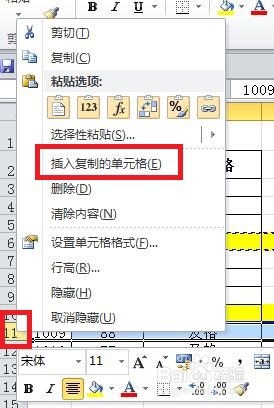
5、点击鼠标右键,并在弹出的快捷菜单中点击“插入复制的单元格”;

Excel表格中如何用插入方式复制单元格区域?

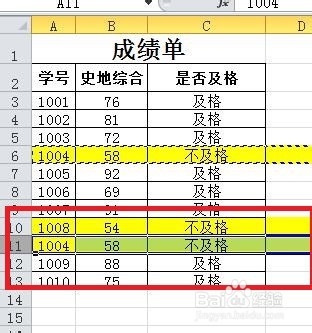
6、此时,复制的数据已经插入目标单元格中了。

Excel表格中如何用插入方式复制单元格区域?

7、总结:

1双击图标;

2随机创建一个表格为例;

3鼠标移到第6行行标处,点击选择第6行,并按“Ctrl+C”组合键进行复制;

4鼠标左键选择目标单元格区域的下方一行;

5点击鼠标右键,并在弹出的快捷菜单中点击“插入复制的单元格”;

6此时,复制的数据已经插入目标单元格中了。

  • EXCEL根据列进行插空行,并自动填充
  • 用excel进行隔行变色
  • Excel中如何实现快速跳转?
  • excel该怎么把格中空白区域填充指定的文本
  • excel如何自动计算引用的列数
  • 热门搜索
    千山旅游 上海驴妈妈旅游网 湖北神农架旅游攻略 旅游宣传语 无锡旅游地图 迪庆州旅游局 去新西兰旅游 宁波象山旅游景点 贺州旅游景点 广西北海旅游景点