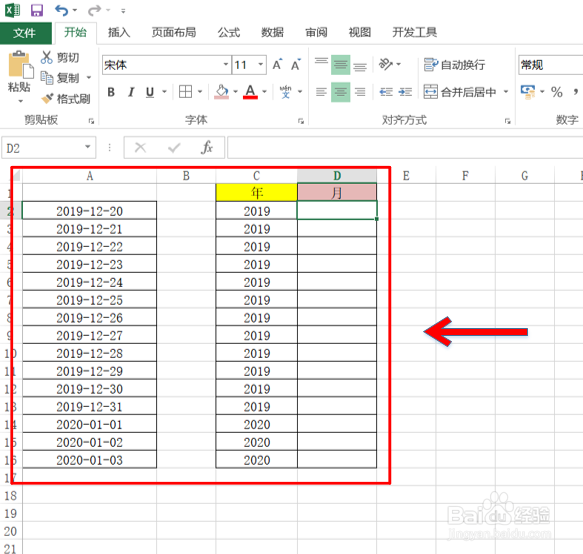
1、步骤1:首先进入Excel软件中,找到即将要提取月份的日期所在单元格位置,具体如图所示。
2、步骤2:找到单元格位置后,在对应单元格中输入MONTH函数,如图所示,MONTH函数的输入格式为“=MONTH(”。

3、步骤3:接下来选择日期单元格所在位置,如图所示,这里的日期单元格位置是A2,故此MONTH函数的输入格式为“=MONTH(A2”。

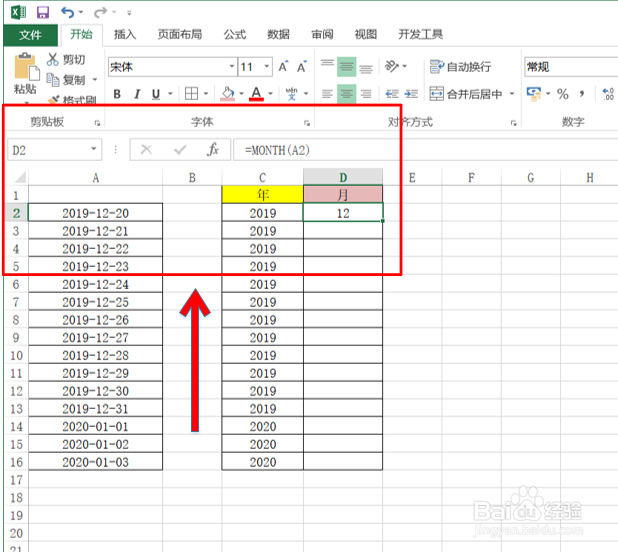
4、步骤4:最后完善MONTH函数格式,如图所示,最终MONTH函数格式为“=MONTH(A2)”。

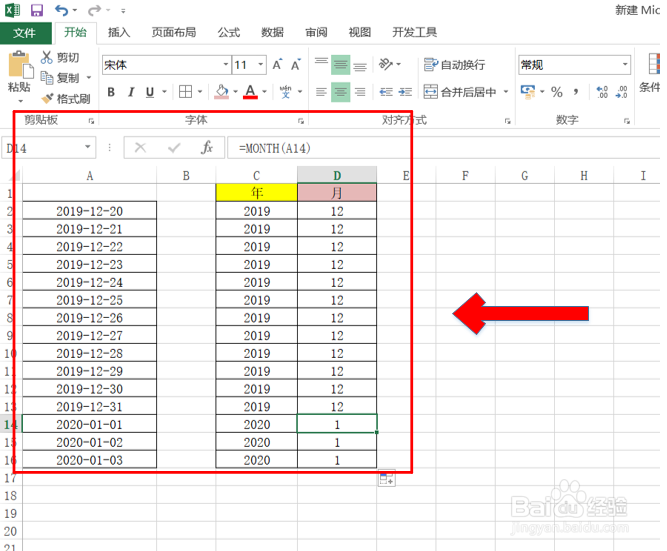
5、步骤5:MONTH函数输入完毕后,点击回车键,如图所示,就可以看到日期对应的月份提取出来了。
1、 1.首先进入Excel软件中,找到即将要提取月份的日期所在单元格位置。
2.找到单元格位置后,在对应单元格中输入MONTH函数,MONTH函数的输入格式为“=MONTH(”。
3.接下来选择日期单元格所在位置,若这里的日期单元格位置是A2,那么MONTH函数的输入格式为“=MONTH(A2”。
4.最后完善MONTH函数格式,最终MONTH函数格式为“=MONTH(A2)”。
5.MONTH函数输入完毕后,点击回车键,就可以看到日期对应的月份提取出来了。
