
word2003将任意页调整为横向的具体方法

 时间:2026-02-14 12:17:58

1、打开word

word2003将任意页调整为横向的具体方法

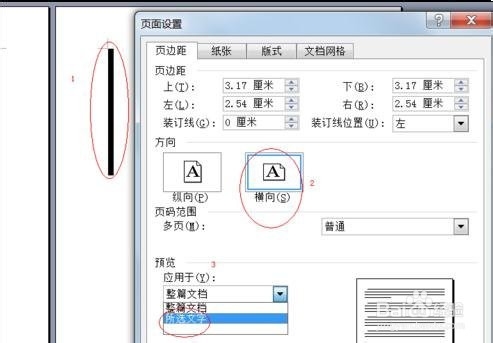
2、 我们需要先打开Microsoft Office 2003(word2003),即可开始编辑文档,当第一页编辑完成时,鼠标光标会定位在第二页上面(如图1)。


word2003将任意页调整为横向的具体方法

3、然后我们打开“文件”菜单(或按Alt+F组合键),选择“页面设置”项(或按U键)(如图2)。


word2003将任意页调整为横向的具体方法

4、接着我们在弹出的对话框中,在“方向”上选择“横向”(或按Alt+S组合键),点击“预览”项后面向下箭头(或按Alt+Y组合键),下拉菜单中选择“插入点之后”(如图3),然后点击确定。


word2003将任意页调整为横向的具体方法

5、这时第二页为横向方向。


word2003将任意页调整为横向的具体方法

6、接着当第二页编辑完成后,此时系统默认第三页也为横向方向,需要以同样的方法将第三页设置为纵向即可(如图5)。


word2003将任意页调整为横向的具体方法

7、注意当第二页设置页面的时候,如果在第二页选中一行文字,然后在“预览”项中选择“所选文字”(如图6)此时,第三页系统默认为纵向;如果选中一行文字,然后在“预览”项中选择“所选节”(如图7),此时第三页系统默认为横向。
word2003将任意页调整为横向的具体方法

  • 大型设备如何拓展市场
  • 梦幻西游电脑版小白龙剧情攻略
  • 如何做才能坚持到最后
  • 重庆有哪些区
  • 宝宝生病,妈妈心态要放平
  • 热门搜索
    江苏省旅游地图 中国最佳旅游城市 亚龙湾旅游攻略 上海到黄山旅游 非洲旅游攻略 内蒙古旅游注意事项 烟台旅游团 欧洲旅游地图 台湾旅游价格 千山旅游