wps19版word中如何将文档中某段话也加入目录

 时间:2026-02-14 13:25:31

1、首先我们打开电脑上面的wps2019软件

wps19版word中如何将文档中某段话也加入目录

2、进入wps2019主页面后我们点击上方的”新建“按钮

wps19版word中如何将文档中某段话也加入目录

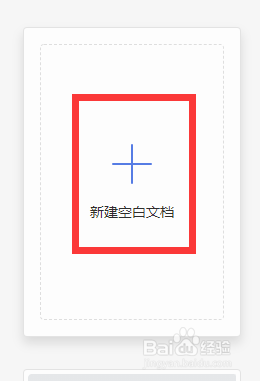
3、然后我们进入新建页面后我们选择新建word文件点击新建空白文档

wps19版word中如何将文档中某段话也加入目录

wps19版word中如何将文档中某段话也加入目录

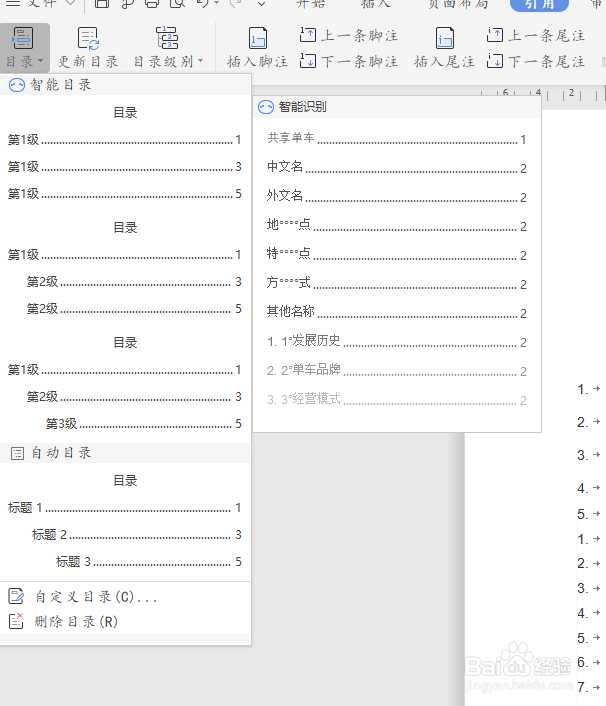
4、接着我们点击主页面上方的工具栏中的引用按钮,在下面的目录中插入一个目录方便演示
wps19版word中如何将文档中某段话也加入目录

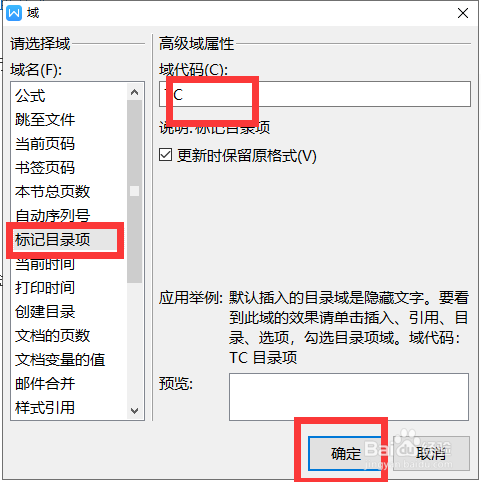
5、最后我们选中自己要插入的文字将光标放在文字后面点击上方插入下面的域按钮,在里面选择“标记目录项”点击确定最后更新目录即可

wps19版word中如何将文档中某段话也加入目录

wps19版word中如何将文档中某段话也加入目录

1、1.我们打开wps2019软件,然后点击上方的新建按钮

2.接着我们选择word文件新建空白文档

3.接着我们点击主页面上方的工具栏中的引用按钮,在下面的目录中插入一个目录方便演示

4.最后我们选中自己要插入的文字将光标放在文字后面点击上方插入下面的域按钮,在里面选择“标记目录项”点击确定最后更新目录即可
  • Word怎样将表格更换为三线表
  • WPS使用技巧之如何在Word文档中插入参考文献
  • word怎么在表格上方添加表名
  • WPS怎样设置文档中每一章另起一页
  • 论文中图表的正确格式是怎样的?
  • 热门搜索
    桐城旅游 鼓浪屿旅游路线 匈牙利旅游 北京联合大学旅游学院 海南旅游价格 天山旅游 东莞旅游公司 三亚旅游网 体育旅游 去泰国旅游攻略